教程概述
ClashX 是 macOS 平台上最受欢迎的代理工具之一,拥有超过 30,000 GitHub 星标和 500,000+ 活跃用户。本教程将手把手教你如何在 Mac 上下载、安装和配置 ClashX,整个过程只需 3 分钟。
无论你使用的是 Intel 芯片的 MacBook,还是搭载 M1/M2/M3 芯片的最新 Mac,本教程都适用。我们将提供详细的截图说明和常见问题解决方案,确保新手也能轻松上手。
如果你已经了解 ClashX 的基本信息,可以直接跳到下载方式或安装步骤部分。如果遇到问题,请查看常见问题章节。
为什么选择 ClashX?
- 完全免费:开源软件,无需支付任何费用
- 功能强大:支持多种代理协议,规则引擎灵活
- 性能优异:内存占用低,运行稳定流畅
- 原生支持:完美适配 Apple Silicon 芯片
- 社区活跃:中文文档齐全,问题解答及时
下载前准备
在开始下载 ClashX 之前,请确认你的 Mac 满足以下系统要求。这将确保后续安装和使用过程顺利进行。
系统要求
芯片兼容性说明
ClashX 提供了两种版本,请根据你的 Mac 芯片类型选择正确的版本:
| 芯片类型 | 适用机型 | 下载版本 |
|---|---|---|
| Intel 芯片 | 2020年前的 MacBook、iMac、Mac mini | ClashX (Intel) |
| Apple Silicon (M1/M2/M3) |
2020年后的 MacBook Air/Pro、 iMac、Mac mini、Mac Studio |
ClashX (Apple Silicon) |
点击屏幕左上角的 Apple 图标 → 选择"关于本机" → 查看"芯片"或"处理器"一栏。如果显示"Apple M1/M2/M3",则为 Apple Silicon;如果显示"Intel Core",则为 Intel 芯片。
准备工作清单
- ✅ 确认 macOS 系统版本为 10.15 或更高
- ✅ 确认有管理员权限(安装时需要输入密码)
- ✅ 准备好代理配置文件或订阅链接
- ✅ 关闭其他可能冲突的代理软件
- ✅ 确保网络连接正常
3种下载方式
ClashX 提供多种下载渠道,你可以根据实际情况选择最适合的下载方式。以下是三种主流下载方法的详细说明。
方式一:官网下载(推荐)
通过 ClashX 官方网站下载是最安全、最便捷的方式。官网提供了经过验证的最新版本,并包含详细的版本说明。
下载步骤:
- 访问 ClashX 官方网站:https://clashx.tech
- 点击"下载"按钮或导航到下载页面
- 选择适合你 Mac 芯片的版本(Intel 或 Apple Silicon)
- 点击下载按钮,等待下载完成
- 下载的文件为 .dmg 格式,大小约 10-15MB
官网下载速度快、版本更新及时、文件安全可靠。适合大多数用户,特别是国内用户。官网还提供了详细的版本更新日志和使用文档。
方式二:GitHub 下载
GitHub 是 ClashX 的开源托管平台,你可以直接从 GitHub Releases 页面下载最新版本或历史版本。这种方式适合需要特定版本或想验证代码的用户。
下载步骤:
- 访问 ClashX GitHub 仓库:https://github.com/yichengchen/clashX
- 点击右侧的"Releases"链接
- 在最新版本(Latest release)中找到 Assets 部分
- 下载 ClashX.dmg(Intel)或 ClashX-arm64.dmg(Apple Silicon)
GitHub 在国内访问速度可能较慢。如果下载速度过慢,可以: 1. 使用 GitHub 镜像加速服务(如 ghproxy.com) 2. 等待非高峰时段下载 3. 改用官网下载方式
方式三:镜像站下载
部分国内镜像站提供了 ClashX 的下载服务,可以解决 GitHub 下载慢的问题。
常用镜像站:
- 国内 CDN 加速:部分技术社区提供加速下载
- 开源镜像站:如清华大学、中科大镜像源
- 网盘分享:用户上传的版本(需注意安全性)
使用第三方镜像站下载时,请务必验证文件的完整性和安全性。建议优先使用官网或 GitHub 官方渠道下载。避免从不明来源下载,以防病毒或恶意软件。
版本选择建议
详细安装步骤(图文教程)
下载完成后,按照以下步骤进行安装。整个安装过程非常简单,类似于安装其他 macOS 应用程序。
步骤1:打开 DMG 文件
- 在 Finder 中找到下载的 ClashX.dmg 文件(通常在"下载"文件夹)
- 双击打开 DMG 文件
- 稍等片刻,系统会挂载磁盘镜像并弹出安装窗口
Intel 芯片的文件名为 ClashX.dmg,Apple Silicon 的文件名为 ClashX-arm64.dmg。请确保下载了适合你芯片类型的版本。
步骤2:拖动到应用程序文件夹
- 打开 DMG 文件后,你会看到 ClashX 应用图标和一个 Applications 文件夹快捷方式
- 将 ClashX 图标拖动到 Applications 文件夹
- 等待复制完成(通常只需几秒钟)
- 复制完成后,可以推出 DMG 磁盘镜像
步骤3:首次打开 ClashX
- 打开 Launchpad 或进入应用程序文件夹
- 找到并点击 ClashX 图标
- 如果出现"无法打开"的提示,请参考下方的常见问题
ClashX 尚未进行 Apple 签名,首次打开时 macOS 会弹出安全警告。这是所有未签名 macOS 应用的通用流程,并非 ClashX 独有,请放心按以下 4 步操作。
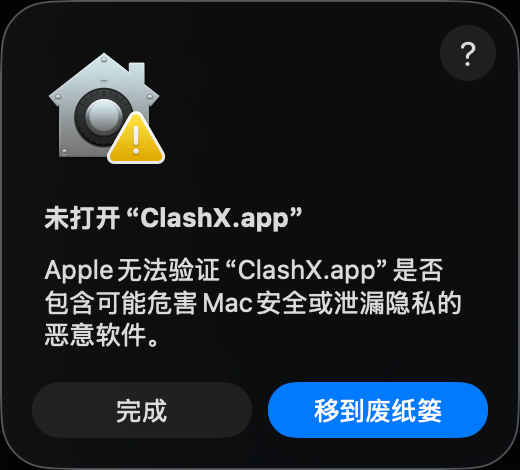
双击打开 — 看到安全提示
双击 ClashX 后看到此弹窗是正常的。macOS 对所有未签名应用都会显示此警告。
👉 点击「完成」(不要点「移到废纸篓」)
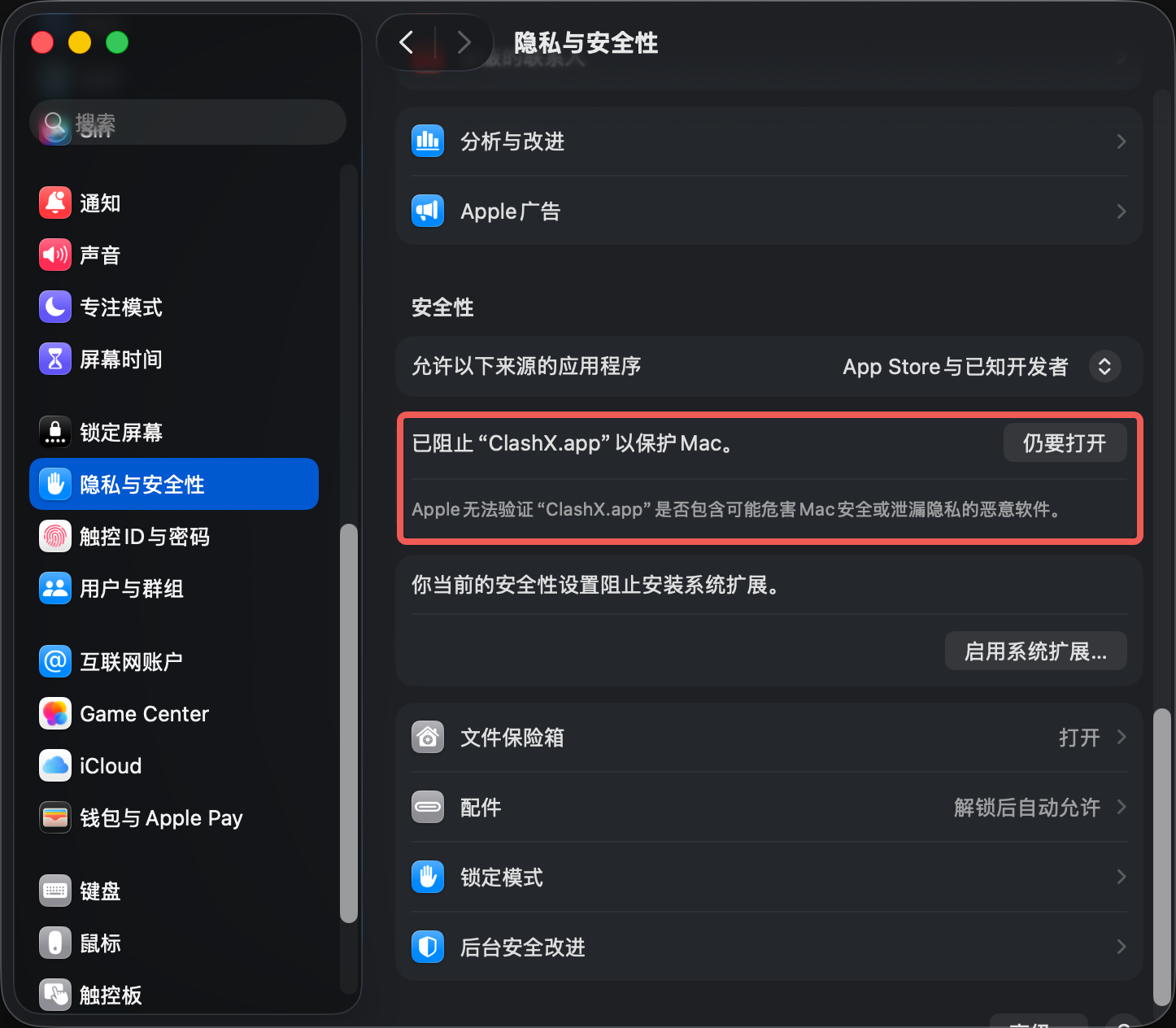
系统设置 → 隐私与安全性
打开 系统设置 → 隐私与安全性,向下滚动找到「已阻止 ClashX 以保护 Mac」的提示。
👉 点击「仍要打开」
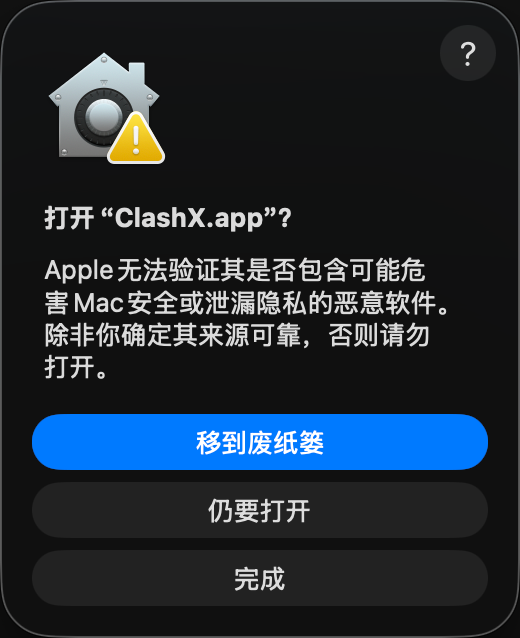
确认打开
系统再次弹出确认窗口,这是 macOS 的最后一道安全确认。
👉 点击「仍要打开」
此后再次打开 ClashX 不会再出现此提示
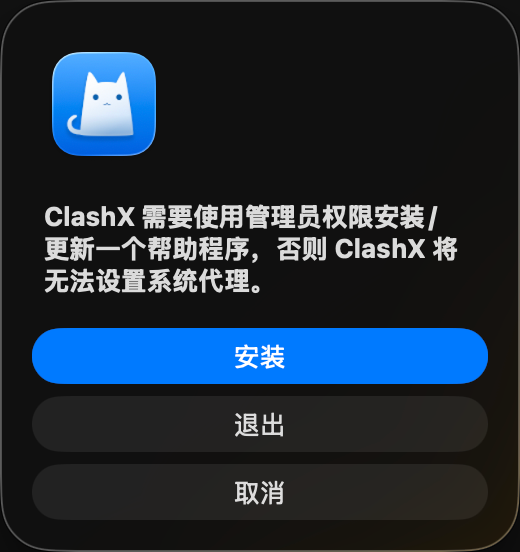
安装帮助程序
ClashX 需要安装帮助程序来设置系统代理,不安装则无法使用系统代理功能。
👉 点击「安装」,然后输入 Mac 开机密码
💡 备选方案:终端一键放行
如果你熟悉终端,可以直接运行以下命令移除隔离标记,跳过上述步骤:
sudo xattr -rd com.apple.quarantine /Applications/ClashX.app步骤4:验证安装
如果 ClashX 成功启动,你会在菜单栏(屏幕右上角)看到一个猫咪图标。这表示 ClashX 已经成功安装并运行。
- ✅ 菜单栏显示猫咪图标
- ✅ 点击图标可以看到菜单选项
- ✅ 应用程序文件夹中有 ClashX
首次启动配置
ClashX 安装完成后,还需要进行一些基本配置才能正常使用。本节将指导你完成首次启动的配置流程。
允许系统权限
首次启动 ClashX 时,系统会请求多个权限,这些权限是 ClashX 正常工作所必需的。
需要的权限:
- 安装辅助工具:首次启动会弹出密码输入框,输入你的 Mac 管理员密码
- 网络访问权限:允许 ClashX 控制网络连接
- 系统代理设置:允许 ClashX 修改系统代理配置
ClashX 需要安装一个辅助工具来管理系统代理设置。这个辅助工具需要提升权限才能修改系统级网络配置,因此需要你的管理员密码。这是一次性操作,之后不会再要求输入密码。
导入配置文件
ClashX 需要配置文件才能工作。配置文件包含了代理服务器信息、路由规则等关键设置。你可以通过两种方式导入配置:
方法1:通过订阅链接导入
- 点击菜单栏的 ClashX 图标
- 选择"配置" → "托管配置" → "管理"
- 点击"添加"按钮
- 粘贴你的订阅链接(由代理服务提供商提供)
- 点击"确定",ClashX 会自动下载并应用配置
方法2:通过本地文件导入
- 准备好配置文件(通常是 .yaml 格式)
- 点击菜单栏的 ClashX 图标
- 选择"配置" → "打开配置文件夹"
- 将配置文件复制到打开的文件夹中
- 回到 ClashX 菜单,选择"配置" → 选择你复制的配置文件
配置文件通常由代理服务提供商提供。如果你还没有配置文件或订阅链接,需要先购买代理服务。ClashX 本身不提供代理服务,只是一个客户端工具。
选择代理模式
导入配置后,你需要选择合适的代理模式。ClashX 提供三种主要模式:
| 模式 | 说明 | 适用场景 |
|---|---|---|
| 全局模式 | 所有流量都通过代理 | 访问全部需要代理的网站 |
| 规则模式 | 根据规则智能分流 | 日常使用(推荐) |
| 直连模式 | 不使用代理 | 临时关闭代理 |
对于大多数用户,建议使用规则模式。这种模式会自动识别需要代理的网站,既保证了访问速度,又节省了流量。国内网站直连,国外网站走代理,智能分流。
启用系统代理
- 点击菜单栏的 ClashX 图标
- 确保"设置为系统代理"选项已勾选
- 选择"出站模式" → "规则模式"
- 现在 ClashX 已经开始工作了
权限设置详解
为了确保 ClashX 正常工作,需要正确配置系统权限。本节详细说明各项权限的作用和配置方法。
必需权限列表
- 完全磁盘访问权限:允许 ClashX 读取配置文件和规则文件
- 网络访问权限:允许 ClashX 进行网络连接
- 辅助工具权限:允许 ClashX 修改系统代理设置
手动授权步骤
如果启动时没有正确授权,可以按照以下步骤手动设置:
- 打开"系统设置"(或"系统偏好设置")
- 进入"隐私与安全性"
- 在左侧列表中找到"完全磁盘访问权限"
- 点击锁图标解锁,输入管理员密码
- 点击"+"按钮,添加 ClashX 应用
- 确保 ClashX 旁边的开关是开启状态
防火墙设置
如果你开启了 macOS 防火墙,需要允许 ClashX 的连接请求:
- 打开"系统设置" → "网络" → "防火墙"
- 点击"选项"按钮
- 在应用列表中找到 ClashX
- 设置为"允许传入连接"
这些权限都是 ClashX 正常工作所必需的。ClashX 是开源软件,代码公开透明,不会滥用这些权限。所有权限都用于代理功能的实现,不会收集或上传你的个人数据。
验证安装成功
完成所有配置后,让我们验证 ClashX 是否正常工作。以下是几种验证方法。
方法1:检查菜单栏图标
- ✅ 菜单栏显示猫咪图标
- ✅ 图标颜色正常(不是灰色)
- ✅ 点击图标可以看到完整菜单
- ✅ "设置为系统代理"已勾选
方法2:访问测试网站
最直接的验证方式是访问一些通常需要代理的网站:
- 访问 Google.com,看是否能正常打开
- 访问 YouTube.com,看是否能加载视频
- 访问 Twitter.com,看是否能正常显示
你可以访问 ip.sb 或 ipinfo.io 查看当前 IP 地址。如果显示的是代理服务器的 IP,说明 ClashX 工作正常。
方法3:查看连接日志
- 点击 ClashX 菜单图标
- 选择"Dashboard" 或 "控制台"
- 会打开一个网页界面,显示实时连接信息
- 访问几个网站,看是否有连接记录生成
- 如果有连接记录,说明代理正常工作
方法4:延迟测试
- 点击 ClashX 菜单图标
- 选择"代理" → "策略组"
- 点击"测速"按钮
- 系统会测试各个节点的延迟
- 如果能显示延迟数据,说明节点可用
常见问题与解决方案
在下载、安装或使用 ClashX 的过程中,你可能会遇到一些问题。本节列举了最常见的问题及其解决方案。
问题1:下载速度很慢
从 GitHub 下载 ClashX 速度很慢,甚至下载失败。
解决方案- 使用本站提供的下载链接(国内CDN加速)
- 使用 GitHub 镜像加速服务
- 在非高峰时段(深夜或清晨)下载
- 使用下载工具(如 IDM、Motrix)多线程下载
问题2:提示"已损坏,无法打开"
打开 ClashX 时提示"ClashX 已损坏,无法打开。您应该将它移到废纸篓。"
解决方案这是 macOS 的 Gatekeeper 安全机制导致的。执行以下命令:
sudo xattr -r -d com.apple.quarantine /Applications/ClashX.app步骤: 1. 打开"终端"应用(在 Launchpad 的"其他"文件夹中) 2. 复制上述命令并粘贴到终端 3. 按回车键,输入管理员密码 4. 重新打开 ClashX
问题3:无法安装辅助工具
首次启动时,提示需要安装辅助工具,但输入密码后安装失败。
解决方案- 确保你使用的是管理员账户
- 在"系统设置" → "隐私与安全性"中允许 ClashX 安装
- 重启 Mac 后再次尝试
- 完全卸载 ClashX,清理残留文件后重新安装
问题4:配置导入失败
导入配置文件或订阅链接时提示错误。
解决方案- 检查订阅链接是否正确,没有多余的空格或字符
- 验证配置文件格式是否正确(YAML 语法)
- 尝试使用工具页面的配置验证器检查配置
- 联系代理服务提供商获取正确的配置
- 查看 ClashX 日志文件了解具体错误信息
问题5:M1/M2/M3 芯片兼容性问题
Apple Silicon Mac 上 ClashX 运行缓慢或频繁崩溃。
解决方案- 确保下载的是 Apple Silicon 原生版本(arm64)
- 不要使用 Intel 版本通过 Rosetta 运行
- 更新到最新版本的 ClashX
- 如果还有问题,在 GitHub 提交 Issue
问题6:代理不生效
ClashX 显示正常运行,但访问网站仍然无法使用代理。
解决方案- 确认"设置为系统代理"已勾选
- 检查是否选择了正确的出站模式(规则/全局)
- 测试节点延迟,选择可用节点
- 重启 ClashX 和浏览器
- 检查系统代理设置是否被其他软件修改
- 关闭其他可能冲突的代理软件
问题7:权限错误
提示缺少权限或无法修改系统设置。
解决方案- 在"系统设置" → "隐私与安全性"中检查权限
- 确保 ClashX 有"完全磁盘访问权限"
- 重新安装辅助工具
- 以管理员身份运行 ClashX
如果以上解决方案都无法解决你的问题,可以: • 访问 FAQ 页面查看更多常见问题 • 在 GitHub Issues 搜索或提交问题 • 加入 ClashX 中文社区寻求帮助 • 查看完整教程了解更多使用技巧
下一步操作
恭喜!你已经成功安装并配置了 ClashX。现在,你可以进一步优化和定制 ClashX 以获得更好的体验。
推荐后续操作
- 学习规则配置:了解如何编写和优化 Clash 规则,实现智能分流 → 配置文件指南
- 优化节点选择:学习如何测速、选择最优节点,提升代理速度
- 设置开机自启:配置 ClashX 开机自动启动,无需手动操作
- 备份配置文件:定期备份配置,避免数据丢失
- 探索高级功能:TUN 模式、DNS 优化、规则集订阅等
相关教程推荐
日常使用技巧
| 技巧 | 说明 |
|---|---|
| 快速切换模式 | 使用菜单栏快速切换全局/规则/直连模式 |
| 自动更新订阅 | 设置定时自动更新订阅,保持节点最新 |
| 查看实时日志 | 通过 Dashboard 监控连接状态和流量 |
| 规则测试 | 定期测试节点延迟,选择最优节点 |
总结
通过本教程,你已经完成了 ClashX 在 Mac 上的下载、安装和基本配置。ClashX 作为一款功能强大且完全免费的代理工具,能够满足大多数用户的日常需求。
本教程覆盖的内容
- ✅ 系统要求和芯片兼容性检查
- ✅ 三种下载方式(官网、GitHub、镜像站)
- ✅ 详细的安装步骤和图文说明
- ✅ 首次启动配置和权限设置
- ✅ 安装验证方法和测试技巧
- ✅ 常见问题排查和解决方案
- ✅ 后续优化建议和使用技巧
1. 选择正确版本:Intel 和 Apple Silicon 使用不同版本 2. 授权必需权限:辅助工具和系统代理权限是必需的 3. 配置文件重要:正确的配置文件是正常使用的前提 4. 规则模式推荐:日常使用建议使用规则模式智能分流 5. 定期更新维护:保持软件和配置更新以获得最佳体验
时间投入
完成整个安装配置流程,通常只需要 3-5 分钟。如果遇到问题,参考本教程的常见问题章节,大多数问题都能在 10 分钟内解决。
• 完整使用教程 - 深入学习 ClashX 的高级功能 • 配置文件指南 - 学习如何编写和优化配置 • 常见问题 - 查看更多问题解答 • 博客文章 - 了解使用技巧和最佳实践
希望本教程对你有所帮助!如果你在使用过程中遇到任何问题,欢迎访问我们的 FAQ 页面或在 GitHub 上提交问题。享受流畅的网络体验!