チュートリアル概要
ClashXはmacOSで最も人気の高いプロキシツールの1つで、GitHubのスター数は30,000以上、アクティブユーザーは50万人を超えています。本ガイドでは、Macでのダウンロード、インストール、初期設定までを3分で進められるよう、手順を順番に解説します。
Intel搭載MacBookでも、M1/M2/M3/M4搭載の最新Macでも手順は共通です。スクリーンショットに沿って進められるため、初めての方でも迷わず導入できます。
基本をすでに理解している場合は、「ダウンロード方法」または「インストール手順」から読み始めてください。問題が発生した場合は「よくある問題」を確認すると解決しやすくなります。
ClashXを選ぶ理由
- 完全無料: オープンソースで追加費用は不要です
- 高機能: 複数プロトコルと柔軟なルールエンジンに対応します
- 高性能: 低メモリで安定して軽快に動作します
- ネイティブ対応: Apple Siliconに最適化されています
- 活発なコミュニティ: ドキュメントが充実し情報が見つけやすいです
ダウンロード前の準備
ClashXをダウンロードする前に、まずお使いのMacが次の要件を満たしているか確認してください。事前確認をしておくと、インストールと初期設定がスムーズに進みます。
システム要件
チップ互換性
ClashXには2つの版があります。お使いのMacのチップに合わせて正しい版を選択してください。
| チップ種別 | 対象モデル | ダウンロード版 |
|---|---|---|
| Intelチップ | 2020年以前の MacBook / iMac / Mac mini | ClashX (Intel) |
| Apple Silicon (M1/M2/M3) |
2020年以降の MacBook Air/Pro、iMac、Mac mini、Mac Studio | ClashX (Apple Silicon) |
画面左上のAppleメニューから「このMacについて」を開き、「チップ」または「プロセッサ」を確認してください。「Apple M1/M2/M3/M4」と表示されればApple Silicon、「Intel Core」と表示されればIntelです。
事前チェックリスト
- ✅ macOSが10.15以上であることを確認する
- ✅ 管理者権限があることを確認する(インストール時に必要)
- ✅ 設定ファイルまたはサブスクリプションリンクを準備する
- ✅ 競合しそうな他のプロキシアプリを終了する
- ✅ ネットワーク接続が正常であることを確認する
3つのダウンロード方法
ClashXは複数の入手方法に対応しています。利用環境に合わせて最適な方法を選んでください。ここでは主要な3つの方法を順に解説します。
方法1: 公式サイトからダウンロード(推奨)
最も安全で手軽なのは公式サイトからのダウンロードです。検証済みの最新版と更新情報を確認しながら入手できます。
手順:
- ClashX公式サイト https://clashx.tech にアクセスします
- 「ダウンロード」をクリックしてダウンロードページを開きます
- Macのチップに合う版(Intel / Apple Silicon)を選びます
- ダウンロードを開始し、完了まで待ちます
- 取得ファイルはDMG形式で、サイズはおよそ10-15MBです
速度と安定性のバランスが良く、最新版の反映も早いため、ほとんどのユーザーに向いています。更新履歴や関連ドキュメントも確認しやすいのが利点です。
方法2: GitHubからダウンロード
GitHubはClashXの公式公開先です。Releasesページから最新版だけでなく過去版も取得でき、特定バージョンが必要な場合や公開情報を確認したい場合に適しています。
手順:
- ClashXのGitHubリポジトリ https://github.com/yichengchen/clashX を開きます
- 右側の「Releases」をクリックします
- 最新リリースのAssets欄を確認します
- ClashX.dmg(Intel)または ClashX-arm64.dmg(Apple Silicon)を選んでダウンロードします
GitHubの回線状況によってはダウンロードが遅くなることがあります。遅い場合は、1) GitHubミラー高速化サービス(例: ghproxy.com)を使う 2) 混雑時間帯を避ける 3) 公式サイト経由に切り替える、の順で試してください。
方法3: ミラーサイトからダウンロード
一部のミラーサイトでもClashXを入手できます。GitHubの速度が不安定な場合の代替手段として有効です。
よく使われるミラー:
- CDN高速配布: 技術コミュニティが提供する高速リンク
- オープンソース系ミラー: 大学などの公開ミラー
- ストレージ共有: ユーザー配布版(安全性確認が必須)
第三者ミラーを利用する場合は、ファイルの完全性と安全性を必ず確認してください。基本は公式サイトまたはGitHub公式チャネルを優先し、不明な配布元からの取得は避けてください。
版選択の目安
詳細インストール手順(図解)
ダウンロード完了後は、以下の手順でインストールします。通常のmacOSアプリと同じ流れで、数分で完了します。
手順1: DMGファイルを開く
- FinderでダウンロードしたClashX.dmgを探します(通常は「ダウンロード」フォルダ)
- DMGファイルをダブルクリックして開きます
- 数秒待つとディスクイメージがマウントされ、インストール画面が表示されます
Intel版は `ClashX.dmg`、Apple Silicon版は `ClashX-arm64.dmg` です。チップに合う版を選んでいるか確認してください。
手順2: Applicationsフォルダへドラッグ
- DMGを開くと、ClashXアイコンとApplicationsショートカットが表示されます
- ClashXアイコンをApplicationsフォルダにドラッグします
- コピー完了まで待ちます(通常は数秒)
- コピー後、DMGディスクイメージを取り出します
手順3: ClashXを初回起動
- Launchpadを開くかApplicationsフォルダへ移動します
- ClashXアイコンを見つけてクリックします
- 「開けません」と表示された場合は下の「よくある問題」を参照してください
初回起動時に「開発元を検証できないため開けません」と表示されることがあります。これはmacOSの通常の保護機能であり、ClashXに問題があるわけではありません。以下の図解手順で解決できます:
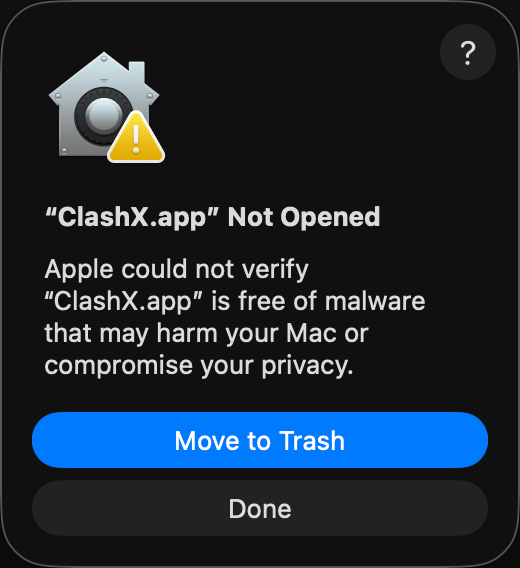
① ダブルクリックで開く — セキュリティ警告が表示
未署名アプリに対するmacOSの通常の反応です。
👉「完了」をクリック(「ゴミ箱に入れる」は押さないでください)
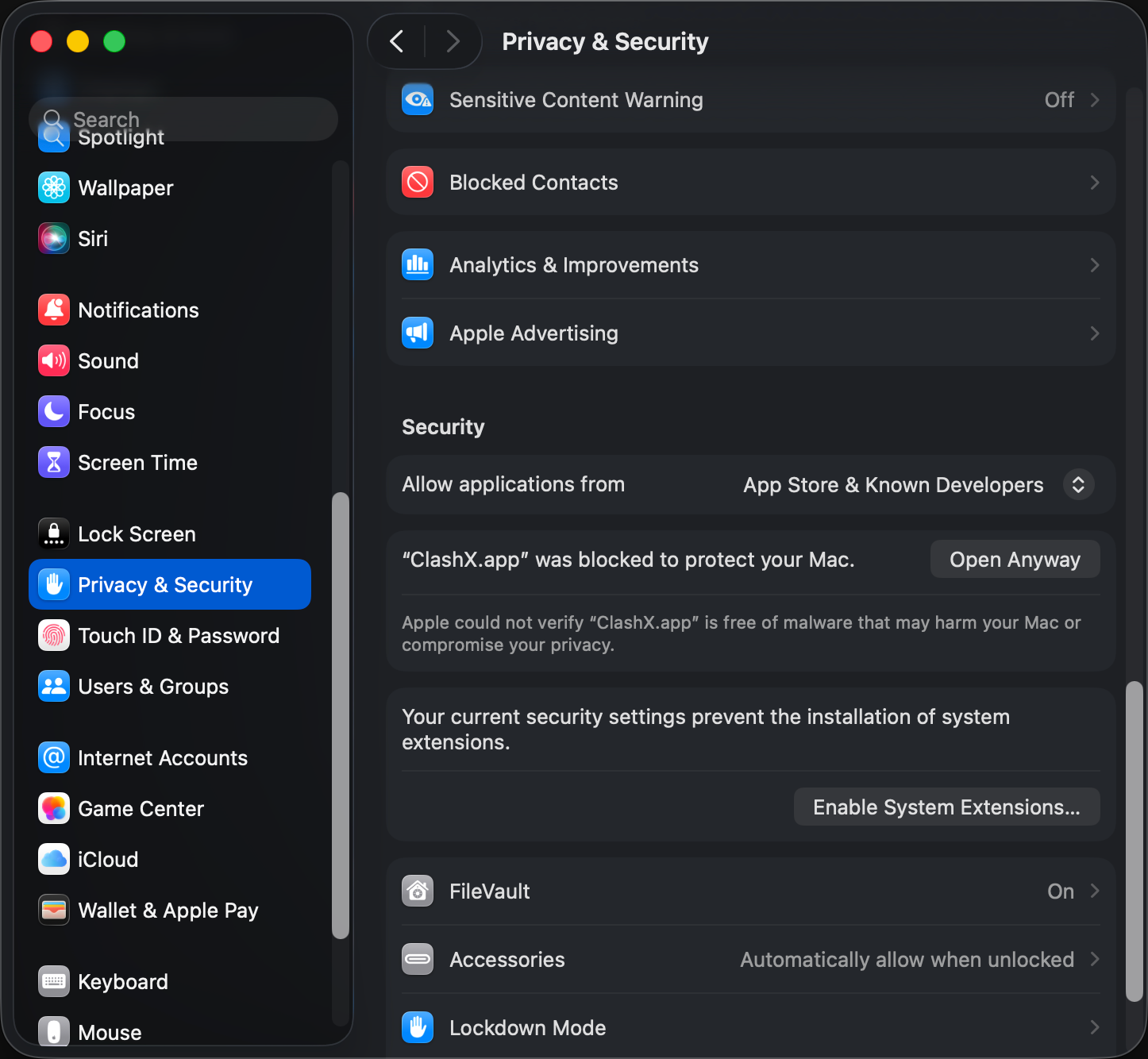
② システム設定 → プライバシーとセキュリティ
システム設定 → プライバシーとセキュリティを開き、「ClashXはMacを保護するためにブロックされました」を見つけます。
👉「このまま開く」をクリック
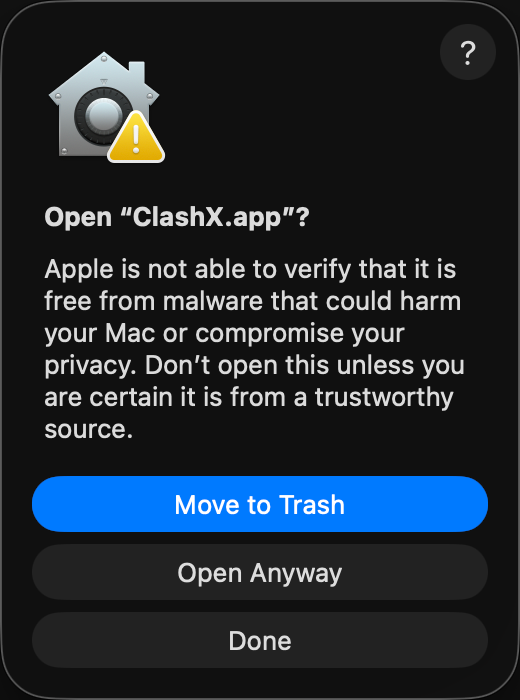
③ 開くことを確認
macOSの最終確認です。以降ClashXは警告なしで開けます。
👉「このまま開く」をクリック
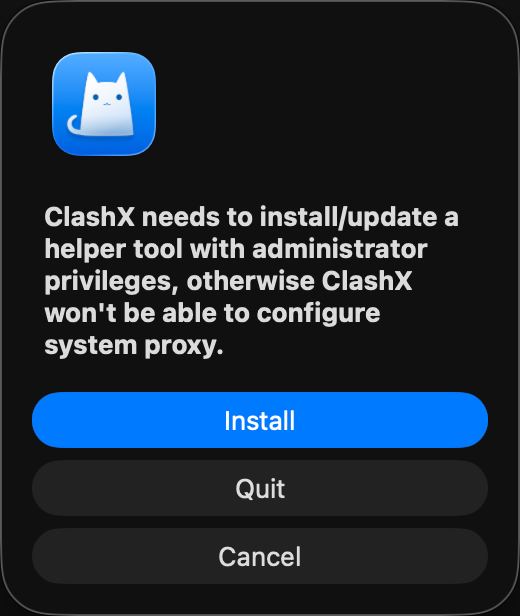
④ ヘルパーツールをインストール
ClashXはシステムプロキシを設定するためにヘルパーツールが必要です。インストールしないとプロキシ機能が使えません。
👉「インストール」をクリックし、Macのパスワードを入力
💡 代替方法:ターミナルで一発解除
ターミナルに慣れている方は、以下のコマンドで上記の手順をスキップできます:
sudo xattr -rd com.apple.quarantine /Applications/ClashX.app手順4: インストール確認
ClashXが正常に起動すると、画面右上のメニューバーに猫アイコンが表示されます。これでインストールと起動は完了です。
- ✅ メニューバーに猫アイコンが表示される
- ✅ アイコンをクリックするとメニューが表示される
- ✅ ApplicationsフォルダにClashXがある
初回起動設定
ClashXをインストールした直後は、通常利用のために初期設定が必要です。この章では初回起動時の設定手順を順番に案内します。
システム権限を許可する
ClashXの初回起動時には複数の権限を求められます。どれも正常動作に必要なため、内容を確認して許可してください。
必要な権限:
- Helperツールのインストール: 初回のみ管理者パスワード入力が必要です
- ネットワークアクセス: 接続制御のために必要です
- システムプロキシ設定: OSのプロキシ設定を更新するために必要です
ClashXはシステムプロキシを管理するためのHelperツールを導入します。システムレベルの設定変更には昇格権限が必要なため、管理者パスワード入力が求められます。通常は初回のみです。
設定ファイルをインポートする
ClashXの利用には設定ファイルが必要です。設定にはサーバー情報やルーティングルールなどが含まれます。インポート方法は次の2つです。
方法1: サブスクリプションリンクからインポート
- メニューバーのClashXアイコンをクリックします
- 「Config」→「Remote Config」→「Manage」を選びます
- 「Add」をクリックします
- 契約先から提供されたサブスクリプションリンクを貼り付けます
- 「OK」を押すと、設定が自動取得されて適用されます
方法2: ローカルファイルからインポート
- 設定ファイル(通常は .yaml)を用意します
- メニューバーのClashXアイコンをクリックします
- 「Config」→「Open Config Folder」を選択します
- 開いたフォルダへ設定ファイルをコピーします
- ClashXメニューに戻り、「Config」からコピーした設定を選びます
設定ファイルは通常、プロキシサービス提供元から配布されます。まだリンクや設定ファイルを持っていない場合は、先にサービス契約が必要です。ClashX自体はクライアントであり、回線サービスは提供しません。
プロキシモードを選ぶ
設定を取り込んだら、利用目的に応じてモードを選択します。主なモードは次の3種類です。
| モード | 説明 | 向いている用途 |
|---|---|---|
| グローバル | すべての通信をプロキシ経由にする | すべての対象サイトを経由接続したい場合 |
| ルール | ルールに応じて自動振り分け | 日常利用(推奨) |
| ダイレクト | プロキシを使用しない | 一時的に無効化したい場合 |
通常はルールモードがおすすめです。必要な通信だけを自動でプロキシ経由にし、速度と安定性のバランスを取りやすくなります。
システムプロキシを有効化
- メニューバーのClashXアイコンをクリックします
- 「Set as System Proxy」にチェックが入っていることを確認します
- 「Outbound Mode」→「Rule Mode」を選びます
- これで利用を開始できます
権限設定のポイント
ClashXを安定して使うには、システム権限を正しく設定することが重要です。この章では各権限の目的と設定方法を説明します。
必要な権限一覧
- フルディスクアクセス: 設定やルールファイルの読み取りに必要
- ネットワークアクセス: 接続処理のために必要
- Helperツール権限: システムプロキシ変更のために必要
手動で権限を付与する手順
起動時に権限を付与できなかった場合は、次の手順で手動設定できます。
- 「システム設定」(または「システム環境設定」)を開きます
- 「プライバシーとセキュリティ」へ進みます
- 左側の「フルディスクアクセス」を選びます
- 鍵アイコンを解除し、管理者パスワードを入力します
- 「+」からClashXアプリを追加します
- ClashXのトグルをオンにします
ファイアウォール設定
macOSファイアウォールを有効にしている場合は、ClashXの通信を許可してください。
- 「システム設定」→「ネットワーク」→「ファイアウォール」を開きます
- 「オプション」をクリックします
- アプリ一覧からClashXを探します
- 「着信接続を許可」に設定します
これらの権限はClashXの機能に必要な範囲で使用されます。ClashXはオープンソースでコードが公開されており、個人データを不必要に収集・送信しません。
インストール完了の確認
設定が終わったら、ClashXが正しく動作しているか確認しましょう。以下の方法でチェックできます。
方法1: メニューバーアイコンを確認
- ✅ メニューバーに猫アイコンが表示される
- ✅ アイコン色がグレーではない
- ✅ クリックでメニューが表示される
- ✅ 「Set as System Proxy」にチェックが入っている
方法2: テストサイトにアクセス
次のようなサイトへ実際にアクセスして、接続可否を確認します。
- Google.com が正常に開くか確認する
- YouTube.com で動画が再生できるか確認する
- Twitter.com が正常表示されるか確認する
ip.sb や ipinfo.io を開いて現在のIPを確認できます。プロキシ側のIPが表示されれば、ClashXは正常に機能しています。
方法3: 接続ログを確認
- ClashXのメニューアイコンをクリックします
- 「Dashboard」または「Console」を開きます
- リアルタイム接続情報がWeb画面に表示されます
- いくつかのサイトにアクセスしてログ生成を確認します
- ログが増えていればプロキシは正常動作です
方法4: 遅延テスト
- ClashXメニューをクリックします
- 「Proxy」→「Policy Group」を開きます
- 「Speed Test」を実行します
- 各ノードの遅延値が測定されます
- 遅延値が表示されればノードは利用可能です
よくある問題と対処法
ダウンロード、インストール、利用中に発生しやすい問題をまとめました。該当する症状に合わせて対処してください。
問題1: ダウンロード速度が遅い
GitHubからのダウンロードが極端に遅い、または失敗する。
対処- 本サイトの高速ダウンロードリンクを利用する
- GitHubミラー高速化サービスを利用する
- 深夜など混雑の少ない時間に試す
- IDMやMotrixなどの分割ダウンロードツールを使う
問題2: 「破損しているため開けません」と表示される
起動時に「ClashXは破損しているため開けません。ゴミ箱に移動してください」と表示される。
対処macOSのGatekeeperによる保護表示です。次のコマンドを実行してください。
sudo xattr -r -d com.apple.quarantine /Applications/ClashX.app手順: 1. 「ターミナル」を開く(Launchpadの「その他」内) 2. 上記コマンドを貼り付ける 3. Enterを押し管理者パスワードを入力する 4. ClashXを再起動する
問題3: Helperツールをインストールできない
初回起動でHelperインストールを求められるが、パスワード入力後に失敗する。
対処- 管理者アカウントで実行しているか確認する
- 「システム設定」→「プライバシーとセキュリティ」で実行を許可する
- Macを再起動して再試行する
- ClashXを完全アンインストール後、再インストールする
問題4: 設定インポートに失敗する
設定ファイルやサブスクリプションリンクを取り込む際にエラーが出る。
対処- リンクに余分な空白や文字がないか確認する
- 設定ファイルのYAML構文が正しいか確認する
- ツールページの設定バリデータで検証する
- サービス提供元へ正しい設定を問い合わせる
- ClashXログで詳細エラーを確認する
問題5: M1/M2/M3/M4互換性の問題
Apple Silicon搭載Macで動作が重い、または頻繁にクラッシュする。
対処- Apple Silicon向けネイティブ版(arm64)を使っているか確認する
- Rosetta経由のIntel版は避ける
- ClashXを最新バージョンに更新する
- 改善しない場合はGitHubへIssueを報告する
問題6: プロキシが効かない
ClashXは起動中なのに、サイトアクセスがプロキシ経由にならない。
対処- 「Set as System Proxy」にチェックがあるか確認する
- Outbound Mode(Rule/Global)が正しいか確認する
- ノード遅延を測定し、利用可能ノードを選ぶ
- ClashXとブラウザを再起動する
- 他アプリにシステムプロキシが上書きされていないか確認する
- 競合するプロキシアプリを終了する
問題7: 権限エラー
必要権限がないと表示される、またはシステム設定を変更できない。
対処- 「システム設定」→「プライバシーとセキュリティ」で権限を確認する
- ClashXに「フルディスクアクセス」が付与されているか確認する
- Helperツールを再インストールする
- 管理者権限でClashXを実行する
上記で解決しない場合は、FAQページの確認、GitHub Issuesでの検索・投稿、コミュニティでの相談、関連チュートリアルの確認を試してください。
次にやること
お疲れさまでした。ClashXの導入と初期設定は完了です。ここからは運用しやすいように最適化を進めましょう。
おすすめの次アクション
- ルール設定を学ぶ: ルーティング最適化のための基本を理解する
- ノード選定を最適化: 速度測定で安定ノードを選ぶ
- 自動起動を設定: 毎回の手動起動を不要にする
- 設定を定期バックアップ: 再構築時の復旧を容易にする
- 上級機能を試す: TUN、DNS最適化、ルールセット購読など
関連チュートリアル
日常運用のコツ
| 項目 | 内容 |
|---|---|
| モードを素早く切り替える | メニューバーから Global/Rule/Direct を即時切替 |
| サブスクリプション自動更新 | 定期更新を設定してノード情報を最新に維持 |
| リアルタイムログを確認 | Dashboardで接続状態と通信量を監視 |
| ルールとノードを定期確認 | 遅延測定を定期実施して最適ノードを維持 |
まとめ
このガイドで、MacにおけるClashXのダウンロード、インストール、基本設定まで完了できます。ClashXは無料で高機能なため、日常利用の多くの場面をカバーできます。
本ガイドで扱った内容
- ✅ システム要件とチップ互換性の確認
- ✅ 3つの入手方法(公式サイト、GitHub、ミラー)
- ✅ 図解付きの詳細インストール手順
- ✅ 初回起動設定と権限設定
- ✅ 動作確認とテスト方法
- ✅ よくある問題の切り分けと対処
- ✅ 導入後の最適化と運用のコツ
1. 版を正しく選ぶ: IntelとApple Siliconで版が異なります 2. 必要権限を付与する: Helperとシステムプロキシ権限が必須です 3. 設定ファイルが前提: 正しい設定がないと利用できません 4. ルールモード推奨: 日常利用で最もバランスが良いです 5. 定期更新が重要: アプリと設定を最新に保つと安定します
所要時間の目安
導入から初期設定までは通常3-5分程度です。トラブルが発生しても、本ページの「よくある問題」を順に確認すれば、多くは10分以内に解決できます。
・活用チュートリアル: 上級機能を深く理解する ・設定ファイルガイド: 設定の書き方と最適化を学ぶ ・FAQ: よくある質問を確認する ・ブログ記事: 実践的な運用ノウハウを学ぶ
このガイドがお役に立てば幸いです。利用中に問題があればFAQやGitHub Issuesを活用してください。快適なネットワーク環境づくりにぜひお役立てください。