ClashFX
基于 mihomo 内核的下一代 macOS 代理客户端
更强的增强模式 · 可视化配置编辑 · 5 种语言 · 持续更新
macOS 12+ · Apple Silicon 原生支持 · 开源免费
为什么选择 ClashFX
继承 ClashX 的简洁体验,带来全新的强大功能
增强模式 (TUN)
TUN 虚拟网卡全局代理,一键开关,接管所有系统流量,无需额外配置
可视化配置编辑器
YAML 语法高亮 + 表单化编辑代理节点和规则,告别手动编辑配置文件的烦恼
5 种语言
中文/英文/繁体中文/日语/俄语随时切换,适合全球用户使用
40+ 种规则类型
基于 mihomo 内核,支持 GEOSITE、RULE-SET、逻辑规则 (AND/OR/NOT)、正则匹配等,远超 ClashX 的基础规则
持续更新
活跃维护的 mihomo 内核,兼容最新 macOS,GeoIP 数据库在线更新,长期支持
ClashFX vs ClashX Pro
看看 ClashFX 带来了哪些 ClashX Pro 没有的新功能

首次安装指南
ClashFX 尚未进行 Apple 签名,首次打开时 macOS 会弹出安全提示,按以下步骤操作即可正常使用
⚠️ 这是所有未签名 macOS 应用的通用流程,并非 ClashFX 独有,请放心操作
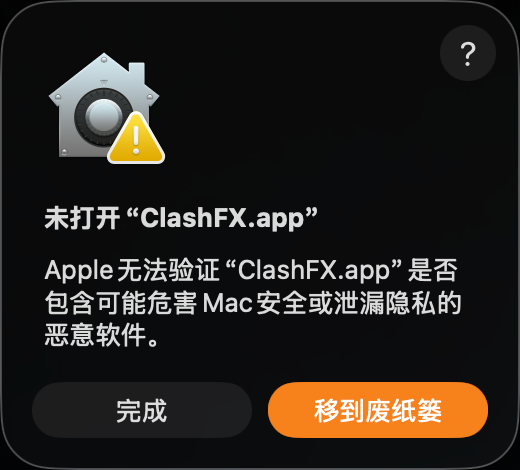
双击打开 — 遇到安全提示
将 ClashFX.app 拖入「应用程序」文件夹后,双击打开会看到此弹窗。这是正常的,macOS 对所有未签名应用都会显示此警告。
👉 点击「完成」(不要点「移到废纸篓」)
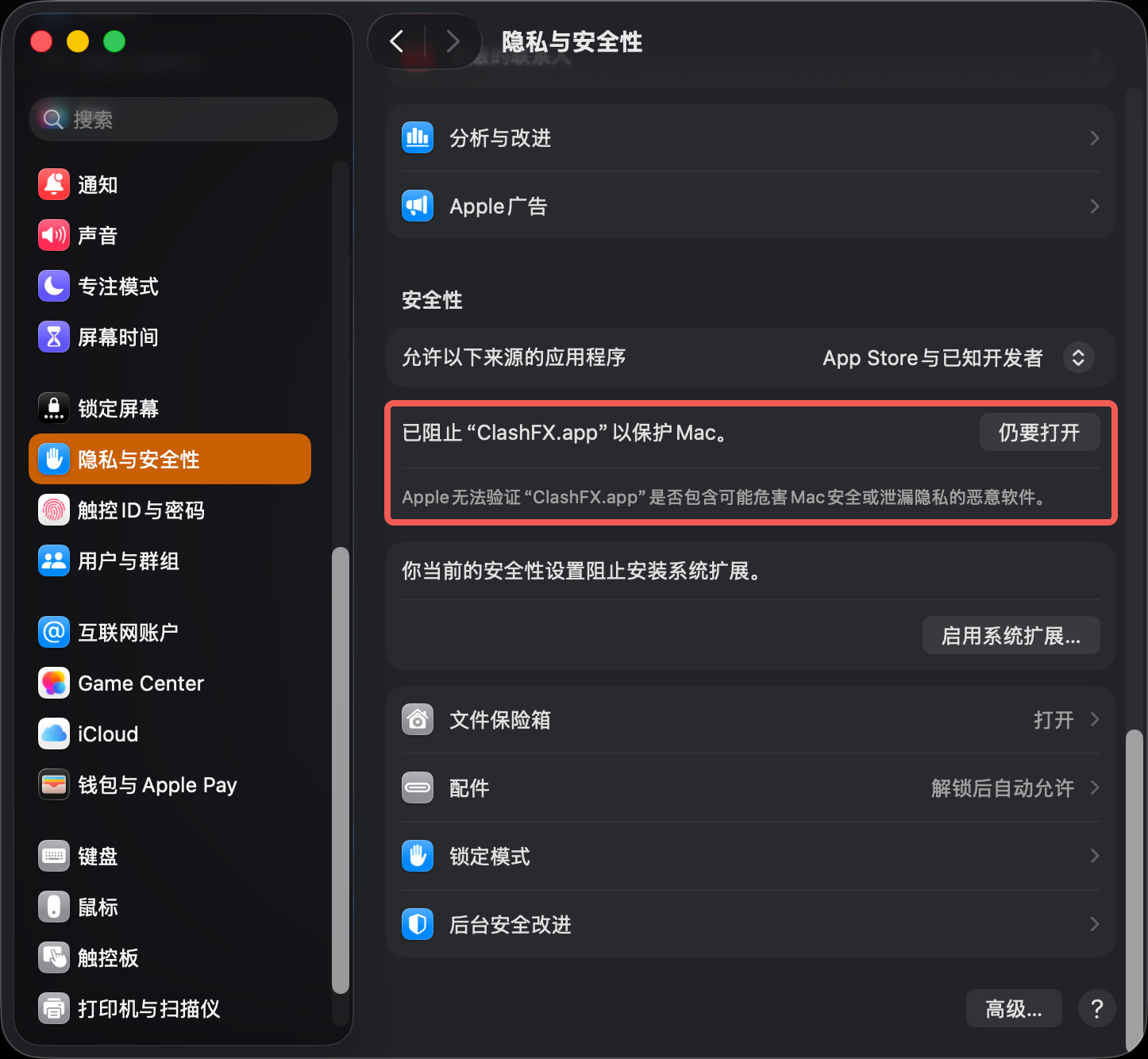
打开系统设置 → 隐私与安全性
打开 系统设置 → 隐私与安全性,向下滚动到「安全性」区域,你会看到「已阻止 ClashFX.app 以保护 Mac」的提示。
👉 点击右侧的「仍要打开」按钮
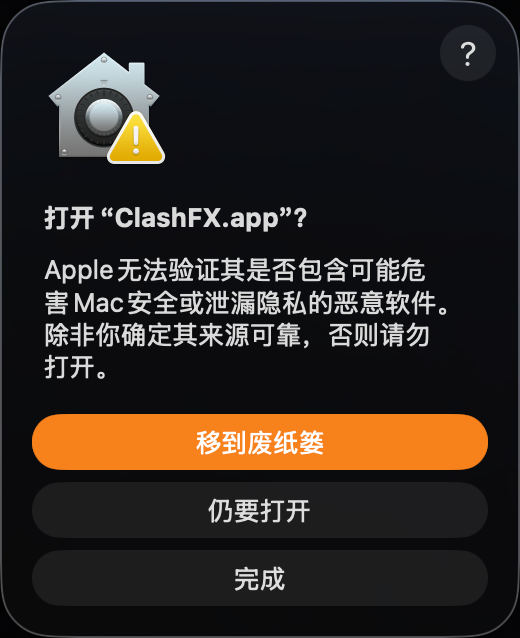
确认打开
系统会再次弹出确认窗口,询问是否确定打开 ClashFX。这是 macOS 的最后一道安全确认。
👉 点击「仍要打开」
此后再次打开 ClashFX 将不会再出现此提示
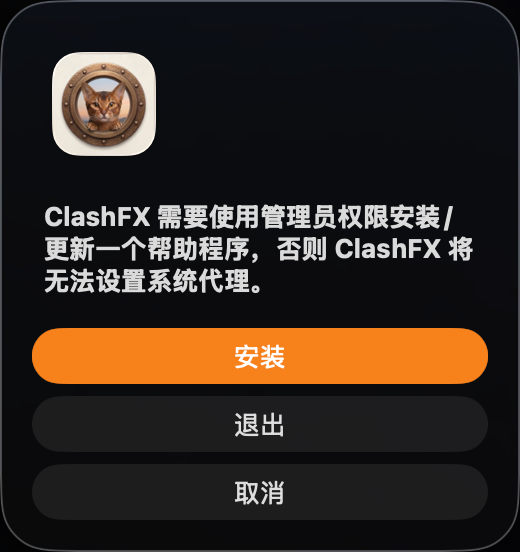
安装帮助程序
ClashFX 需要安装一个帮助程序来设置系统代理。这是代理类应用的正常需求,不安装则无法使用系统代理功能。
👉 点击「安装」,然后输入你的 Mac 开机密码
安装完成后 ClashFX 即可正常运行 🎉
💡 备选方案:使用终端一键放行
如果你熟悉终端操作,也可以跳过上述步骤,直接运行以下命令移除 macOS 隔离标记:
sudo xattr -rd com.apple.quarantine /Applications/ClashFX.app运行后输入 Mac 开机密码,再双击 ClashFX 即可直接打开,无需经过上述 4 步
从 ClashX 迁移到 ClashFX
简单三步,无缝切换到 ClashFX
下载 ClashFX
从上方下载按钮或 GitHub Releases 获取最新版本,打开 DMG 拖入应用程序文件夹
配置自动迁移
首次启动时,ClashFX 会自动从 ~/.config/clash/ 复制配置到 ~/.config/clashfx/,订阅链接和规则无需重新填写
享受新功能
开启 TUN 增强模式、使用可视化配置编辑器、切换界面语言,体验下一代代理客户端
深度教程
充分发挥 ClashFX 能力的实战指南