1. 核心概念
在开始使用之前,了解 ClashX 的工作原理有助于您更好地配置。
工作原理
ClashX 是一个基于规则的代理客户端。与传统的 VPN(全局加密隧道)不同,ClashX 运行在应用层(System Proxy)或网络层(TUN Mode),通过预设的规则列表来决定每一个网络请求的去向。
配置文件 (YAML)
ClashX 的核心是 config.yaml 文件。这个文件定义了三个主要部分:
- Proxies (节点): 定义了具体的代理服务器信息(IP、端口、加密方式)。
- Proxy Groups (策略组): 将节点分组,例如"自动选择"、"手动选择"、"苹果服务"等。
- Rules (规则): 定义了流量的匹配逻辑,例如 DOMAIN-SUFFIX,google.com,Proxy。
1. 安装教程
三个简单步骤,快速安装 Clash X
安装应用
- 双击下载的 .dmg 文件
- 将 Clash X 图标拖拽到"应用程序"文件夹
- 在"应用程序"文件夹中找到 Clash X,双击打开
授予权限(图文详解)
ClashX 尚未进行 Apple 签名,首次打开时 macOS 会弹出安全警告。这是所有未签名 macOS 应用的通用流程,并非 ClashX 独有,请放心按以下步骤操作:
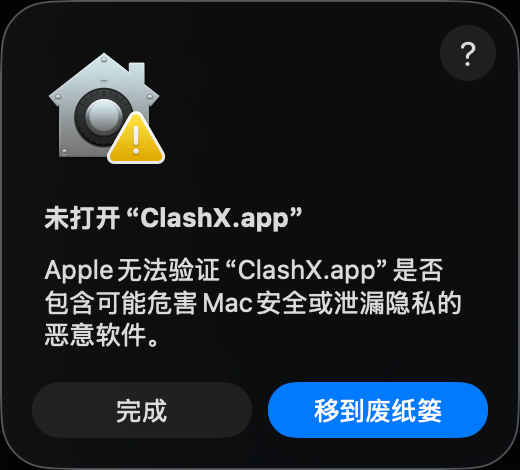
① 双击打开 — 看到安全提示
双击 ClashX 后会看到此弹窗,这是 macOS 对未签名应用的正常反应。
👉 点击「完成」(不要点「移到废纸篓」)
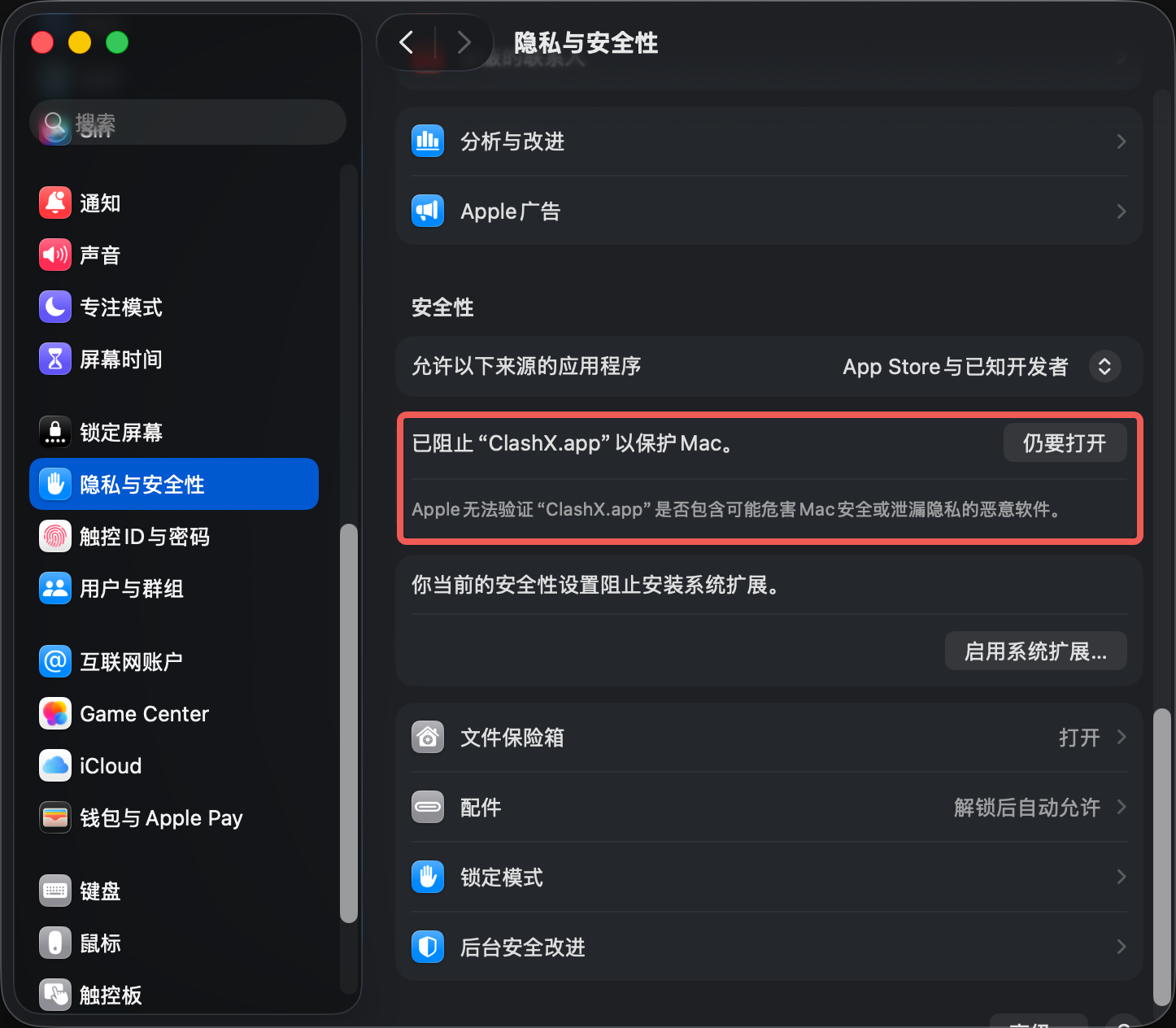
② 系统设置 → 隐私与安全性
打开 系统设置 → 隐私与安全性,向下滚动找到「已阻止 ClashX 以保护 Mac」。
👉 点击「仍要打开」
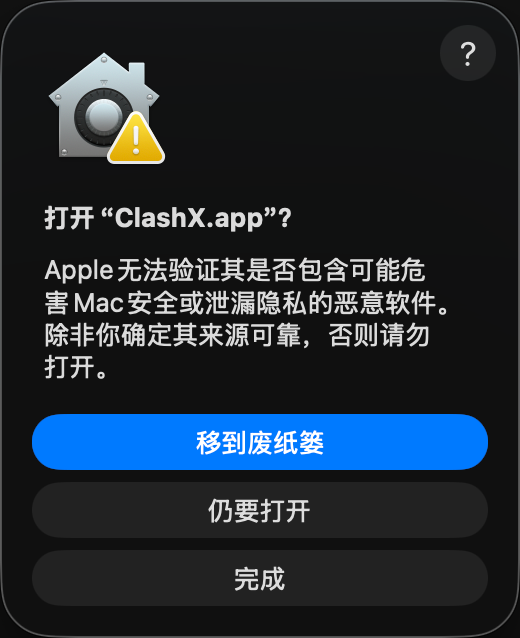
③ 确认打开
系统最后一次确认。此后再打开 ClashX 不会再出现此提示。
👉 点击「仍要打开」
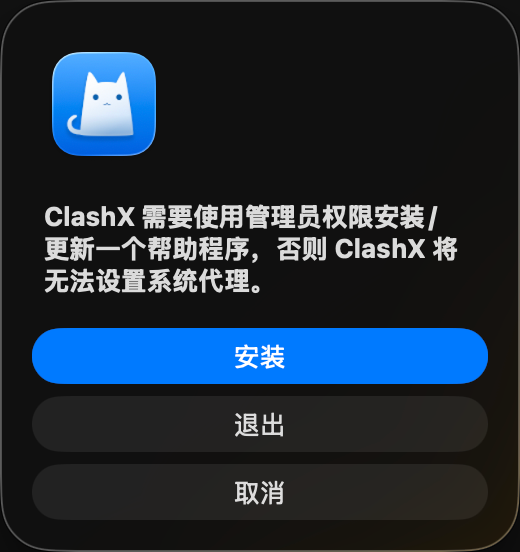
④ 安装帮助程序
ClashX 需要安装帮助程序才能设置系统代理,不安装则无法使用代理。
👉 点击「安装」,输入 Mac 开机密码
💡 备选方案:终端一键放行
熟悉终端的用户可以直接运行以下命令,跳过上述 4 步:
sudo xattr -rd com.apple.quarantine /Applications/ClashX.app2. 基本配置
完成初始设置,准备开始使用
启动 Clash X
打开应用后,您会在菜单栏看到 Clash X 的图标(一个猫咪图标)。点击图标可以看到主菜单。
初始设置
- 点击菜单栏图标
- 选择"配置" → "打开配置文件夹"
- 将您的配置文件(.yaml)放入此文件夹
- 回到菜单,在"配置"中选择您的配置文件
3. 订阅设置
使用订阅链接自动更新节点配置
添加订阅链接
订阅链接是最便捷的配置方式,可以自动更新节点信息。
更新订阅
订阅链接可以定期更新,获取最新的节点信息:
手动更新
配置菜单 → 选择配置 → 点击"更新"
自动更新
在托管配置中设置更新间隔
4. 代理模式
了解三种代理模式,选择适合您的使用场景
全局模式
所有流量都通过代理,适合需要全部走代理的场景。
规则模式
根据规则自动判断是否使用代理,智能分流,推荐使用。
直连模式
所有流量直连,不经过代理。用于临时关闭代理。
切换代理模式
在菜单栏点击 Clash X 图标,在"出站模式"中选择需要的模式。
5. 规则配置
自定义流量规则,精确控制代理行为
规则说明
规则用于判断哪些流量应该走代理,哪些直连。常见规则类型:
DOMAIN-SUFFIX
域名后缀匹配
DOMAIN-KEYWORD
域名关键词匹配
IP-CIDR
IP 地址段匹配
GEOIP
地理位置匹配
自定义规则
编辑配置文件,在 rules 部分添加自定义规则:
rules:
  - DOMAIN-SUFFIX,google.com,Proxy
  - DOMAIN-KEYWORD,youtube,Proxy
  - GEOIP,CN,DIRECT
- MATCH,Proxy6. 高级功能
掌握这些高级功能,让使用更加顺手
Dashboard 控制面板
Clash X 提供了 Web 控制面板,可以实时监控流量和连接状态:
- 菜单栏 → 点击"Dashboard"
- 浏览器会自动打开控制面板
- 可以查看实时流量、连接数、规则匹配等信息
测速功能
测试节点延迟,选择最快的节点:
- 菜单栏 → 代理 → 选择策略组
- 点击"测速"按钮
- 等待测速完成,延迟最低的节点会自动选中
增强模式
启用增强模式可以代理更多类型的流量:
- 菜单栏 → "设置为系统代理"(勾选)
- 菜单栏 → "增强模式"(勾选)
8. 安全与隐私
了解如何安全地使用 ClashX 保护您的网络隐私。
本地加密
ClashX 作为一个本地代理客户端,所有的规则匹配和分流决策都在您的 Mac 本地完成。您的原始流量数据不会被上传到任何第三方服务器(除了您配置的代理服务器)。
DNS 泄露保护
为了防止 DNS 污染和隐私泄露,建议在配置文件中启用 DNS 加密(DoH 或 DoT)。ClashX 支持接管系统 DNS 请求,确保您的域名解析过程也是加密的。
7. 常见问题
快速找到常见问题的解决方案
为什么无法连接?
+请检查以下几点:
- 配置文件格式是否正确
- 订阅链接是否有效
- 节点是否可用(尝试切换其他节点)
- 系统代理设置是否正确
- 防火墙是否阻止了 Clash X
如何解决速度慢的问题?
+可以尝试以下方法:
- 使用测速功能选择延迟低的节点
- 切换到不同的节点
- 检查本地网络状况
- 联系服务提供商
启动后图标不显示?
+菜单栏图标可能被隐藏了:
- 按住 ⌘(Command)键拖动图标调整位置
- 检查系统偏好设置中的菜单栏设置
- 重启应用
如何卸载 Clash X?
+完整卸载步骤:
- 退出 Clash X(菜单 → 退出)
- 删除 /Applications/ClashX.app
- 删除配置文件:~/.config/clash
- 检查系统代理设置,确保已恢复默认
开发者终端代理快速配置
解决“浏览器可用但终端工具超时”的高频问题
延伸阅读
深入了解 ClashX 的更多功能和技巧
配套工具推荐
搭配 ClashX 使用,覆盖不同场景的网络需求
GearUP 游戏加速器
专为游戏场景优化,AIR 智能路由降低延迟和丢包。代理分流用 ClashX,游戏降 ping 用 GearUP,两者互补。
了解 GearUP →联盟推广链接 · 广告披露
Saily 出境 eSIM
Nord Security 出品的旅行 eSIM,150+ 国家覆盖。出境即买即用、无需换卡,搭配 ClashX 无缝上网。
了解 Saily →联盟推广链接 · 广告披露