教學概述
ClashX 是 macOS 平臺上最受歡迎的代理工具之一,擁有超過 30,000 GitHub 星標和 500,000+ 活躍使用者。本教學將手把手教你如何在 Mac 上下載、安裝和配置 ClashX,整個過程只需 3 分鐘。
無論你使用的是 Intel 芯片的 MacBook,還是搭載 M1/M2/M3 芯片的最新 Mac,本教學都適用。我們將提供詳細的截圖說明和常見問題解決方案,確保新手也能輕松上手。
如果你已經瞭解 ClashX 的基本資訊,可以直接跳到下載方式或安裝步驟部分。如果遇到問題,請查看常見問題章節。
為什麼選擇 ClashX?
- 完全免費:開源軟件,無需支付任何費用
- 功能強大:支持多種代理協議,規則引擎靈活
- 效能優異:記憶體佔用低,執行穩定流暢
- 原生支持:完美適配 Apple Silicon 芯片
- 社羣活躍:中文文件齊全,問題解答及時
下載前準備
在開始下載 ClashX 之前,請確認你的 Mac 滿足以下系統要求。這將確保後續安裝和使用過程順利進行。
系統要求
芯片兼容性說明
ClashX 提供了兩種版本,請根據你的 Mac 晶片型別選擇正確的版本:
| 芯片類型 | 適用機型 | 下載版本 |
|---|---|---|
| Intel 芯片 | 2020年前的 MacBook、iMac、Mac mini | ClashX (Intel) |
| Apple Silicon (M1/M2/M3) |
2020年後的 MacBook Air/Pro、 iMac、Mac mini、Mac Studio |
ClashX (Apple Silicon) |
點選螢幕左上角的 Apple 圖標 → 選擇"關於本機" → 查看"芯片"或"處理器"一欄。如果顯示"Apple M1/M2/M3",則為 Apple Silicon;如果顯示"Intel Core",則為 Intel 芯片。
準備工作清單
- ✅ 確認 macOS 系統版本為 10.15 或更高
- ✅ 確認有管理員許可權(安裝時需要輸入密碼)
- ✅ 準備好代理設定檔或訂閱鏈接
- ✅ 關閉其他可能衝突的代理軟件
- ✅ 確保網絡連接正常
3種下載方式
ClashX 提供多種下載渠道,你可以根據實際情況選擇最適合的下載方式。以下是三種主流下載方法的詳細說明。
方式一:官網下載(推薦)
通過 ClashX 官方網站下載是最安全、最便捷的方式。官網提供了經過驗證的最新版本,並包含詳細的版本說明。
下載步驟:
- 訪問 ClashX 官方網站:https://clashx.tech
- 點選"下載"按鈕或導航到下載頁面
- 選擇適合你 Mac 芯片的版本(Intel 或 Apple Silicon)
- 點選下載按鈕,等待下載完成
- 下載的文件為 .dmg 格式,大小約 10-15MB
官網下載速度快、版本更新及時、文件安全可靠。適合大多數用戶,特別是國內使用者。官網還提供了詳細的版本更新日誌和使用文件。
方式二:GitHub 下載
GitHub 是 ClashX 的開源託管平臺,你可以直接從 GitHub Releases 頁面下載最新版本或歷史版本。這種方式適合需要特定版本或想驗證程式碼的使用者。
下載步驟:
- 訪問 ClashX GitHub 倉庫:https://github.com/yichengchen/clashX
- 點選右側的"Releases"鏈接
- 在最新版本(Latest release)中找到 Assets 部分
- 下載 ClashX.dmg(Intel)或 ClashX-arm64.dmg(Apple Silicon)
GitHub 在國內訪問速度可能較慢。如果下載速度過慢,可以: 1. 使用 GitHub 映象加速服務(如 ghproxy.com) 2. 等待非高峰時段下載 3. 改用官網下載方式
方式三:映象站下載
部分國內映象站提供了 ClashX 的下載服務,可以解決 GitHub 下載慢的問題。
常用映象站:
- 國內 CDN 加速:部分技術社區提供加速下載
- 開源映象站:如清華大學、中科大映象源
- 網盤分享:用戶上傳的版本(需注意安全性)
使用第三方映象站下載時,請務必驗證文件的完整性和安全性。建議優先使用官網或 GitHub 官方渠道下載。避免從不明來源下載,以防病毒或惡意軟體。
版本選擇建議
詳細安裝步驟(圖文教學)
下載完成後,按照以下步驟進行安裝。整個安裝過程非常簡單,類似於安裝其他 macOS 應用程序。
步驟1:打開 DMG 文件
- 在 Finder 中找到下載的 ClashX.dmg 文件(通常在"下載"資料夾)
- 雙擊打開 DMG 文件
- 稍等片刻,系統會掛載磁碟映象並彈出安裝視窗
Intel 芯片的文件名為 ClashX.dmg,Apple Silicon 的文件名為 ClashX-arm64.dmg。請確保下載了適合你芯片類型的版本。
步驟2:拖動到應用程式資料夾
- 打開 DMG 檔案後,你會看到 ClashX 應用圖示和一個 Applications 資料夾快捷方式
- 將 ClashX 圖標拖動到 Applications 資料夾
- 等待復制完成(通常只需幾秒鐘)
- 復制完成後,可以推出 DMG 磁碟映象
步驟3:首次打開 ClashX
- 打開 Launchpad 或進入應用程式資料夾
- 找到並點選 ClashX 圖標
- 如果出現"無法打開"的提示,請參考下方的常見問題
🔐 首次開啟安全提示 — 圖文詳解
ClashX 尚未進行 Apple 簽名,首次開啟時 macOS 會彈出安全警告。這是所有未簽名 macOS 應用程式的通用流程,並非 ClashX 獨有,請放心按以下步驟操作:
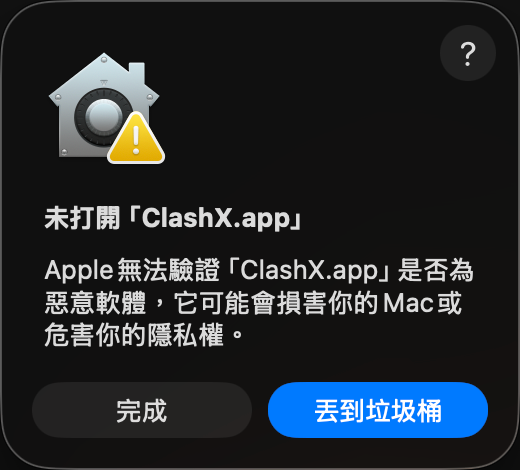
① 雙擊開啟 — 看到安全提示
雙擊 ClashX 後會看到此彈窗,這是 macOS 對未簽名應用程式的正常反應。
👉 點選「完成」(不要點「移到垃圾桶」)
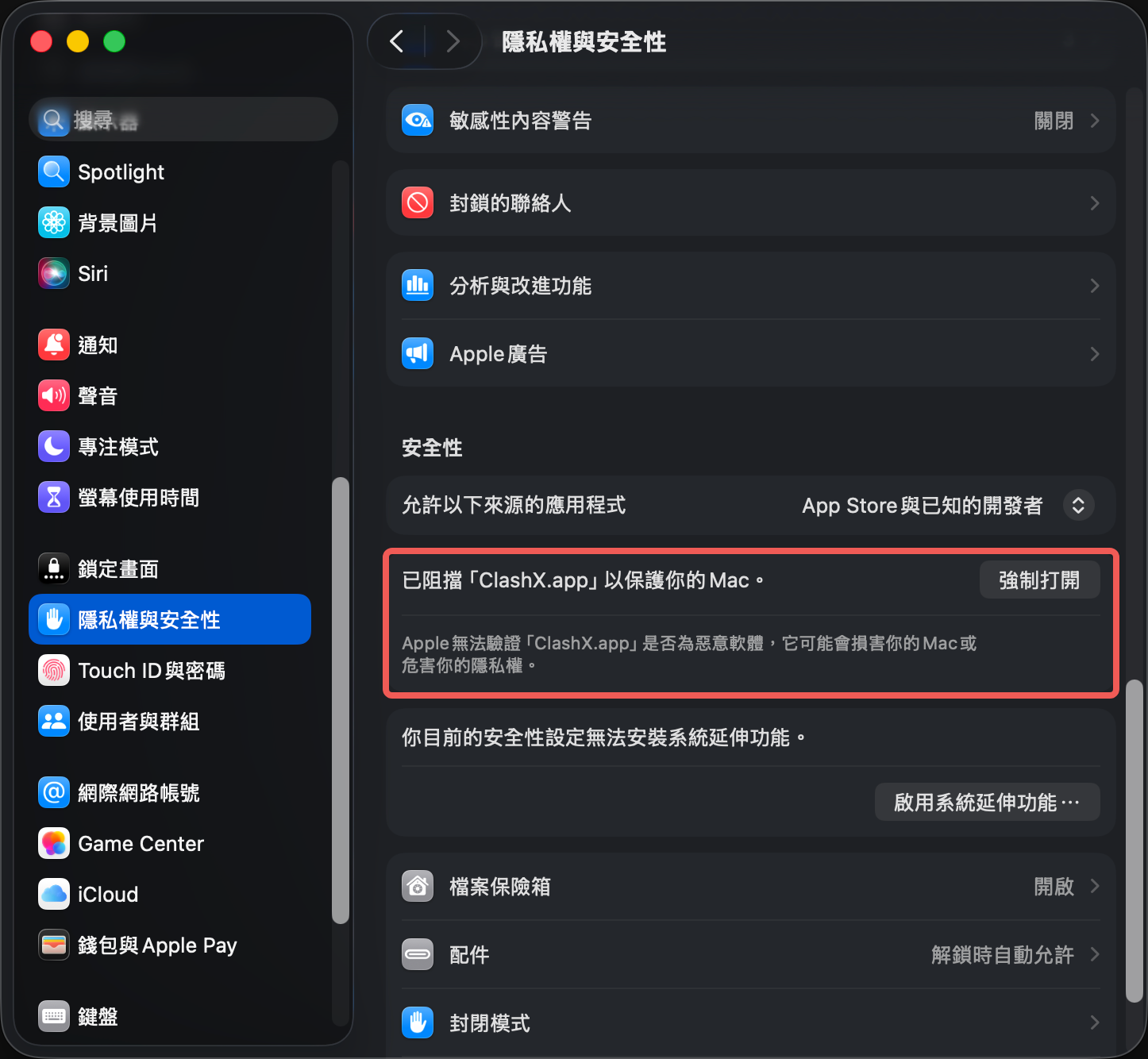
② 系統設定 → 隱私與安全性
開啟系統設定 → 隱私與安全性,向下捲動找到「已封鎖 ClashX 以保護 Mac」。
👉 點選「仍要開啟」
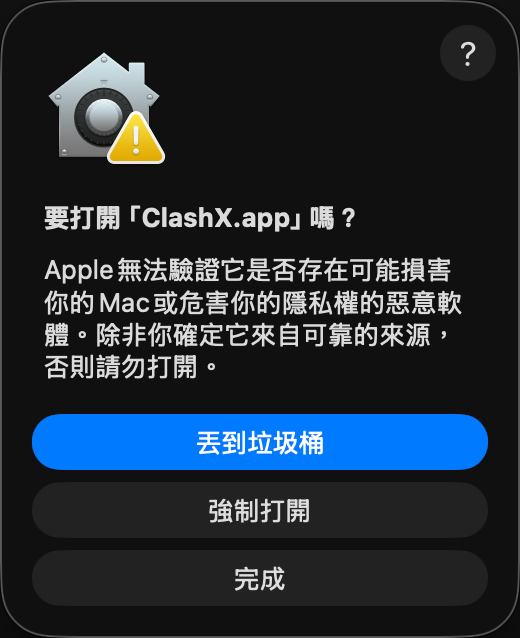
③ 確認開啟
系統最後一次確認。此後再開啟 ClashX 不會再出現此提示。
👉 點選「仍要開啟」
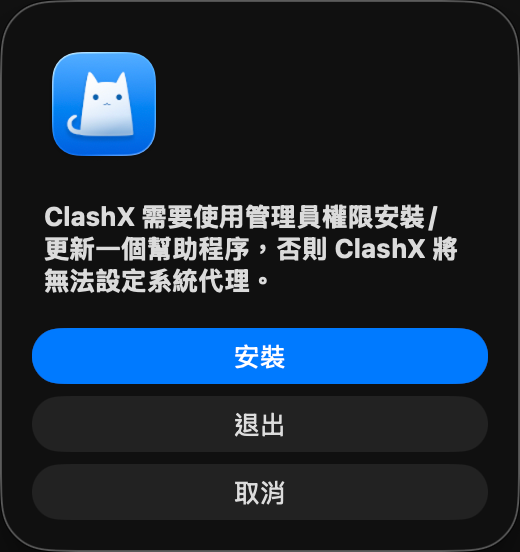
④ 安裝輔助程式
ClashX 需要安裝輔助程式才能設定系統代理,不安裝則無法使用代理。
👉 點選「安裝」,輸入 Mac 開機密碼
步驟4:驗證安裝
如果 ClashX 成功啟動,你會在選單欄(屏幕右上角)看到一個貓咪圖示。這表示 ClashX 已經成功安裝並執行。
- ✅ 選單欄顯示貓咪圖示
- ✅ 點選圖示可以看到選單選項
- ✅ 應用程式資料夾中有 ClashX
首次啟動配置
ClashX 安裝完成後,還需要進行一些基本配置才能正常使用。本節將指導你完成首次啟動的配置流程。
允許系統許可權
首次啟動 ClashX 時,系統會請求多個許可權,這些權限是 ClashX 正常工作所必需的。
需要的權限:
- 安裝輔助工具:首次啟動會彈出密碼輸入框,輸入你的 Mac 管理員密碼
- 網路訪問許可權:允許 ClashX 控制網絡連接
- 系統代理設置:允許 ClashX 修改系統代理配置
ClashX 需要安裝一個輔助工具來管理系統代理設定。這個輔助工具需要提升許可權才能修改系統級網路配置,因此需要你的管理員密碼。這是一次性操作,之後不會再要求輸入密碼。
導入設定檔
ClashX 需要設定檔才能工作。配置檔案包含了代理伺服器資訊、路由規則等關鍵設定。你可以通過兩種方式導入配置:
方法1:通過訂閱鏈接導入
- 點選選單欄的 ClashX 圖標
- 選擇"配置" → "託管配置" → "管理"
- 點選"添加"按鈕
- 粘貼你的訂閱鏈接(由代理服務提供商提供)
- 點選"確定",ClashX 會自動下載並應用配置
方法2:通過本地文件導入
- 準備好設定檔(通常是 .yaml 格式)
- 點選選單欄的 ClashX 圖標
- 選擇"配置" → "開啟配置資料夾"
- 將配置檔案復制到開啟的資料夾中
- 回到 ClashX 菜單,選擇"配置" → 選擇你復制的配置檔案
設定檔通常由代理服務提供商提供。如果你還沒有配置檔案或訂閱連結,需要先購買代理服務。ClashX 本身不提供代理服務,只是一個客戶端工具。
選擇代理模式
匯入配置後,你需要選擇合適的代理模式。ClashX 提供三種主要模式:
| 模式 | 說明 | 適用場景 |
|---|---|---|
| 全局模式 | 所有流量都通過代理 | 訪問全部需要代理的網站 |
| 規則模式 | 根據規則智慧分流 | 日常使用(推薦) |
| 直連模式 | 不使用代理 | 臨時關閉代理 |
對於大多數使用者,建議使用規則模式。這種模式會自動識別需要代理的網站,既保證了訪問速度,又節省了流量。國內網站直連,國外網站走代理,智能分流。
啟用系統代理
- 點選選單欄的 ClashX 圖標
- 確保"設置為系統代理"選項已勾選
- 選擇"出站模式" → "規則模式"
- 現在 ClashX 已經開始工作了
權限設置詳解
為了確保 ClashX 正常工作,需要正確配置系統權限。本節詳細說明各項許可權的作用和配置方法。
必需權限列表
- 完全磁碟訪問許可權:允許 ClashX 讀取配置檔案和規則檔案
- 網路訪問許可權:允許 ClashX 進行網絡連接
- 輔助工具許可權:允許 ClashX 修改系統代理設置
手動授權步驟
如果啟動時沒有正確授權,可以按照以下步驟手動設定:
- 打開"系統設置"(或"系統偏好設置")
- 進入"隱私與安全性"
- 在左側列表中找到"完全磁碟訪問許可權"
- 點選鎖圖示解鎖,輸入管理員密碼
- 點選"+"按鈕,添加 ClashX 應用
- 確保 ClashX 旁邊的開關是開啟狀態
防火牆設定
如果你開啟了 macOS 防火牆,需要允許 ClashX 的連接請求:
- 打開"系統設置" → "網絡" → "防火牆"
- 點選"選項"按鈕
- 在應用列表中找到 ClashX
- 設置為"允許傳入連線"
這些權限都是 ClashX 正常工作所必需的。ClashX 是開源軟件,程式碼公開透明,不會濫用這些許可權。所有許可權都用於代理功能的實現,不會收集或上傳你的個人資料。
驗證安裝成功
完成所有配置後,讓我們驗證 ClashX 是否正常工作。以下是幾種驗證方法。
方法1:檢查選單欄圖示
- ✅ 選單欄顯示貓咪圖示
- ✅ 圖示顏色正常(不是灰色)
- ✅ 點選圖示可以看到完整選單
- ✅ "設置為系統代理"已勾選
方法2:訪問測試網站
最直接的驗證方式是訪問一些通常需要代理的網站:
- 訪問 Google.com,看是否能正常打開
- 訪問 YouTube.com,看是否能載入影片
- 訪問 Twitter.com,看是否能正常顯示
你可以訪問 ip.sb 或 ipinfo.io 查看當前 IP 地址。如果顯示的是代理服務器的 IP,說明 ClashX 工作正常。
方法3:檢視連線日誌
- 點選 ClashX 菜單圖標
- 選擇"Dashboard" 或 "控制臺"
- 會開啟一個網頁介面,顯示實時連線資訊
- 訪問幾個網站,看是否有連線記錄生成
- 如果有連線記錄,說明代理正常工作
方法4:延遲測試
- 點選 ClashX 菜單圖標
- 選擇"代理" → "策略組"
- 點選"測速"按鈕
- 系統會測試各個節點的延遲
- 如果能顯示延遲資料,說明節點可用
常見問題與解決方案
在下載、安裝或使用 ClashX 的過程中,你可能會遇到一些問題。本節列舉了最常見的問題及其解決方案。
問題1:下載速度很慢
從 GitHub 下載 ClashX 速度很慢,甚至下載失敗。
解決方案- 使用本站提供的下載鏈接(國內CDN加速)
- 使用 GitHub 映象加速服務
- 在非高峰時段(深夜或清晨)下載
- 使用下載工具(如 IDM、Motrix)多線程下載
問題2:提示"已損壞,無法打開"
打開 ClashX 時提示"ClashX 已損壞,無法打開。您應該將它移到廢紙簍。"
解決方案這是 macOS 的 Gatekeeper 安全機制導致的。執行以下命令:
sudo xattr -r -d com.apple.quarantine /Applications/ClashX.app步驟: 1. 打開"終端"應用(在 Launchpad 的"其他"資料夾中) 2. 復制上述命令並粘貼到終端 3. 按回車鍵,輸入管理員密碼 4. 重新打開 ClashX
問題3:無法安裝輔助工具
首次啟動時,提示需要安裝輔助工具,但輸入密碼後安裝失敗。
解決方案- 確保你使用的是管理員賬戶
- 在"系統設置" → "隱私與安全性"中允許 ClashX 安裝
- 重啟 Mac 後再次嘗試
- 完全卸載 ClashX,清理殘留檔案後重新安裝
問題4:配置匯入失敗
匯入配置檔案或訂閱連結時提示錯誤。
解決方案- 檢查訂閱鏈接是否正確,沒有多餘的空格或字元
- 驗證設定檔格式是否正確(YAML 語法)
- 嘗試使用工具頁面的配置驗證器檢查配置
- 聯絡代理服務提供商獲取正確的配置
- 查看 ClashX 日誌檔案瞭解具體錯誤資訊
問題5:M1/M2/M3 芯片兼容性問題
Apple Silicon Mac 上 ClashX 執行緩慢或頻繁崩潰。
解決方案- 確保下載的是 Apple Silicon 原生版本(arm64)
- 不要使用 Intel 版本通過 Rosetta 運行
- 更新到最新版本的 ClashX
- 如果還有問題,在 GitHub 提交 Issue
問題6:代理不生效
ClashX 顯示正常運行,但訪問網站仍然無法使用代理。
解決方案- 確認"設置為系統代理"已勾選
- 檢查是否選擇了正確的出站模式(規則/全局)
- 測試節點延遲,選擇可用節點
- 重啟 ClashX 和瀏覽器
- 檢查系統代理設置是否被其他軟件修改
- 關閉其他可能衝突的代理軟件
問題7:許可權錯誤
提示缺少權限或無法修改系統設置。
解決方案- 在"系統設置" → "隱私與安全性"中檢查權限
- 確保 ClashX 有"完全磁碟訪問許可權"
- 重新安裝輔助工具
- 以管理員身份執行 ClashX
如果以上解決方案都無法解決你的問題,可以: • 訪問 FAQ 頁面檢視更多常見問題 • 在 GitHub Issues 搜尋或提交問題 • 加入 ClashX 中文社羣尋求幫助 • 檢視完整教學瞭解更多使用技巧
下一步操作
恭喜!你已經成功安裝並配置了 ClashX。現在,你可以進一步最佳化和定製 ClashX 以獲得更好的體驗。
推薦後續操作
- 學習規則配置:瞭解如何編寫和最佳化 Clash 規則,實現智能分流 → 設定檔指南
- 最佳化節點選擇:學習如何測速、選擇最優節點,提升代理速度
- 設定開機自啟:配置 ClashX 開機自動啟動,無需手動操作
- 備份設定檔:定期備份配置,避免資料丟失
- 探索高級功能:TUN 模式、DNS 優化、規則集訂閱等
相關教學推薦
日常使用技巧
| 技巧 | 說明 |
|---|---|
| 快速切換模式 | 使用選單欄快速切換全域性/規則/直連模式 |
| 自動更新訂閱 | 設置定時自動更新訂閱,保持節點最新 |
| 檢視實時日誌 | 通過 Dashboard 監控連接狀態和流量 |
| 規則測試 | 定期測試節點延遲,選擇最優節點 |
總結
通過本教學,你已經完成了 ClashX 在 Mac 上的下載、安裝和基本配置。ClashX 作為一款功能強大且完全免費的代理工具,能夠滿足大多數使用者的日常需求。
本教學覆蓋的內容
- ✅ 系統要求和芯片兼容性檢查
- ✅ 三種下載方式(官網、GitHub、映象站)
- ✅ 詳細的安裝步驟和圖文說明
- ✅ 首次啟動配置和權限設置
- ✅ 安裝驗證方法和測試技巧
- ✅ 常見問題排查和解決方案
- ✅ 後續最佳化建議和使用技巧
1. 選擇正確版本:Intel 和 Apple Silicon 使用不同版本 2. 授權必需權限:輔助工具和系統代理許可權是必需的 3. 設定檔重要:正確的設定檔是正常使用的前提 4. 規則模式推薦:日常使用建議使用規則模式智慧分流 5. 定期更新維護:保持軟件和配置更新以獲得最佳體驗
時間投入
完成整個安裝配置流程,通常只需要 3-5 分鐘。如果遇到問題,參考本教學的常見問題章節,大多數問題都能在 10 分鐘內解決。
• 完整使用教學 - 深入學習 ClashX 的高級功能 • 設定檔指南 - 學習如何編寫和優化配置 • 常見問題 - 查看更多問題解答 • 部落格文章 - 瞭解使用技巧和最佳實踐
希望本教學對你有所幫助!如果你在使用過程中遇到任何問題,歡迎訪問我們的 FAQ 頁面或在 GitHub 上提交問題。享受流暢的網路體驗!