ClashFX
mihomo コアベースの次世代 macOS プロキシクライアント
拡張モード (TUN) · ビジュアル設定エディタ · 5言語対応 · 継続的アップデート
macOS 12+ · Apple Silicon ネイティブ対応 · オープンソース・無料
ClashFX を選ぶ理由
ClashX のシンプルな操作性を継承し、強力な新機能を搭載
拡張モード (TUN)
TUN 仮想ネットワークカードによるグローバルプロキシ、ワンクリック切替、すべてのシステムトラフィックを制御、追加設定不要
ビジュアル設定エディタ
YAML シンタックスハイライト + フォームベースでプロキシノードとルールを編集、設定ファイルの手動編集から解放
5言語対応
中国語/英語/繁体字中国語/日本語/ロシア語をいつでも切替、世界中のユーザーに最適
40種以上のルール
mihomo コアベースで、GEOSITE、RULE-SET、論理ルール (AND/OR/NOT)、正規表現マッチングなどに対応 — ClashX の基本ルールをはるかに超越
継続的アップデート
活発にメンテナンスされる mihomo コア、最新 macOS 対応、GeoIP データベースのオンライン更新、長期サポート
ClashFX vs ClashX Pro
ClashFX が ClashX Pro にはない新機能をどのように提供するかをご確認ください
ClashFX をダウンロード

ClashFX
v1.1.11mihomo コアベースの次世代 macOS プロキシクライアント、オープンソース・無料
インストールガイド
ClashFXはAppleの署名がないため、初回起動時にmacOSがセキュリティ警告を表示します。これはすべての未署名macOSアプリに共通の動作であり、ClashFXに問題があるわけではありません。
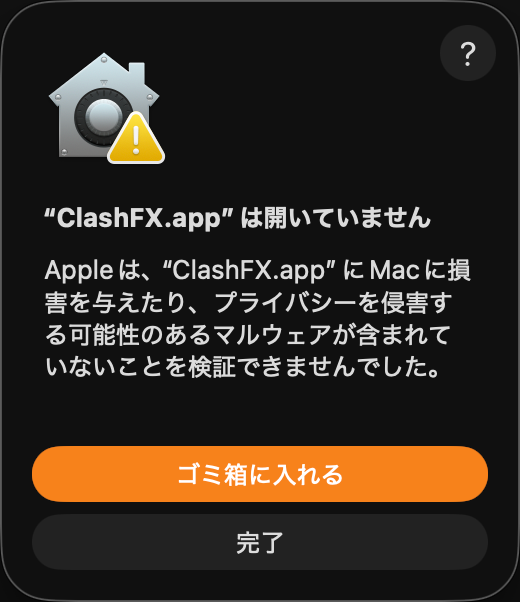
① ダブルクリックで開く — セキュリティ警告が表示
未署名アプリに対するmacOSの通常の反応です。
👉「完了」をクリック(「ゴミ箱に入れる」は押さないでください)
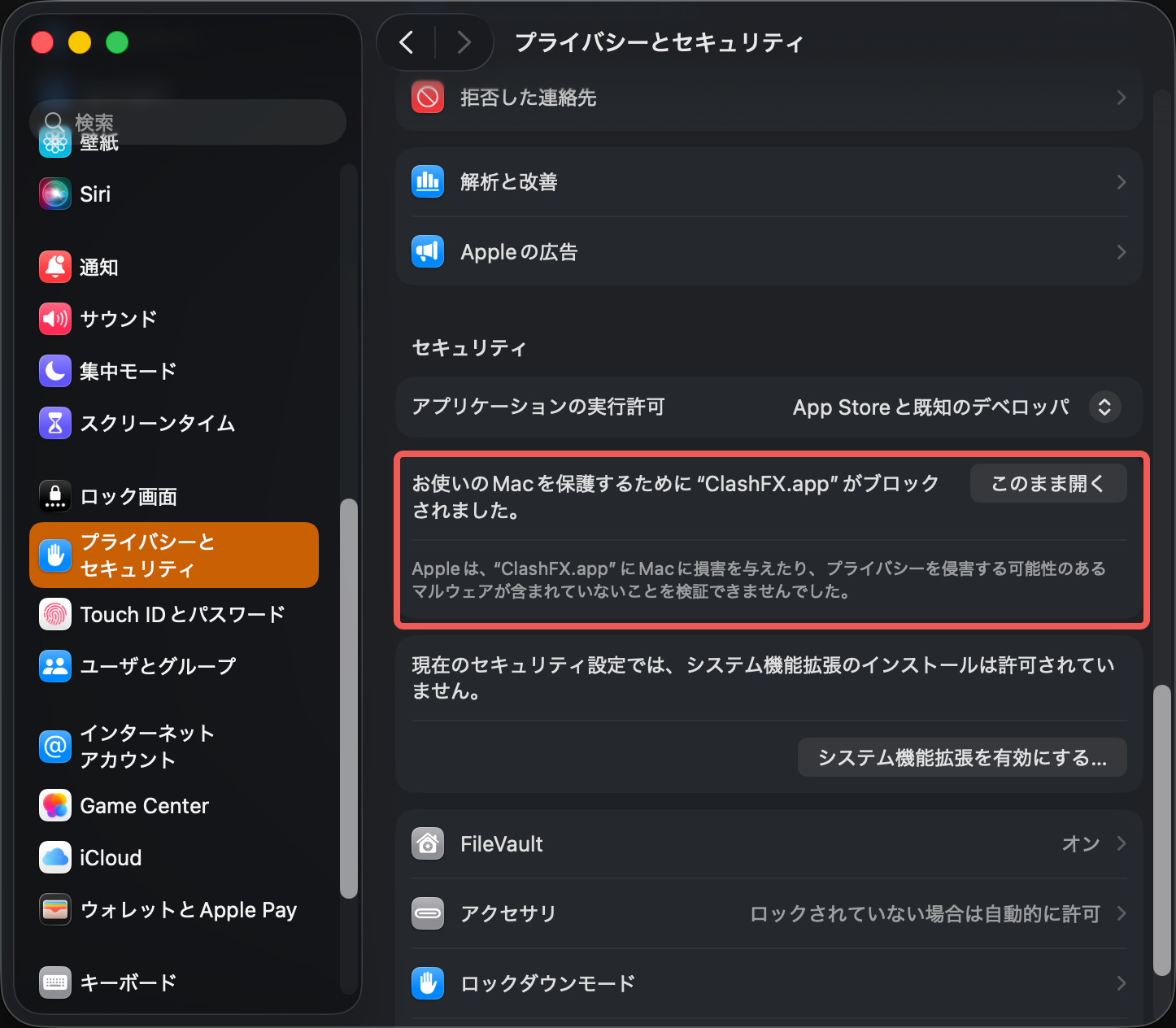
② システム設定 → プライバシーとセキュリティ
システム設定 → プライバシーとセキュリティを開き、「ClashFXはMacを保護するためにブロックされました」を見つけます。
👉「このまま開く」をクリック
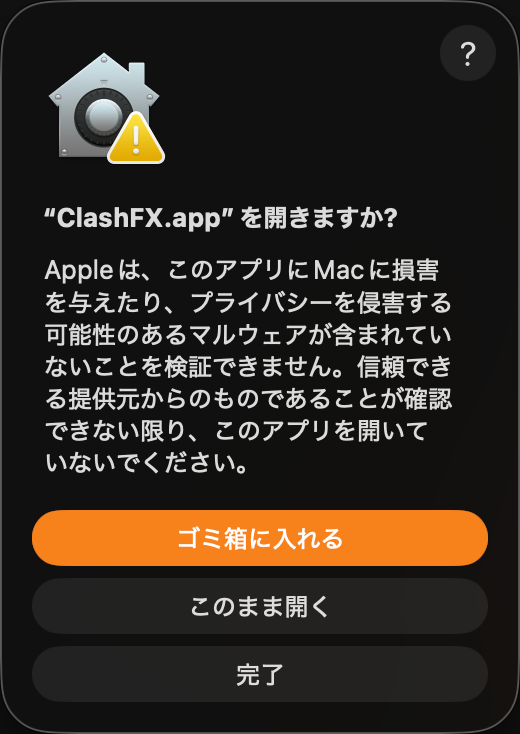
③ 開くことを確認
macOSの最終確認です。以降ClashFXは警告なしで開けます。
👉「このまま開く」をクリック
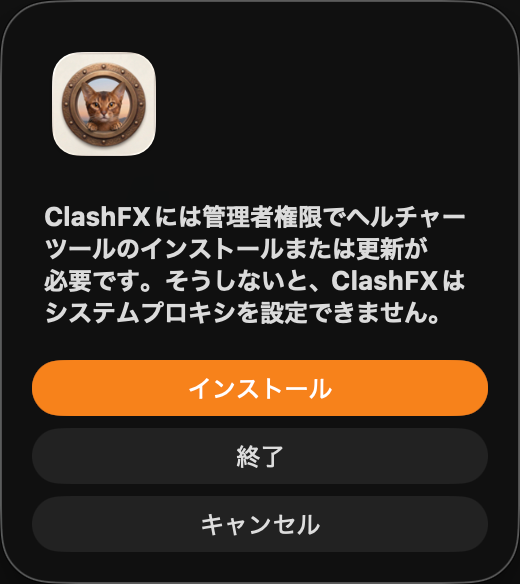
④ ヘルパーツールをインストール
ClashFXはシステムプロキシを設定するためにヘルパーツールが必要です。インストールしないとプロキシ機能が使えません。
👉「インストール」をクリックし、Macのパスワードを入力
💡 代替方法:ターミナルで一発解除
ターミナルに慣れている方は、以下のコマンドで上記の手順をスキップできます:
sudo xattr -rd com.apple.quarantine /Applications/ClashFX.appClashX から ClashFX への移行
簡単3ステップで ClashFX にシームレスに移行
ClashFX をダウンロード
上のダウンロードボタンまたは GitHub Releases から最新バージョンを取得し、DMG を開いてアプリケーションフォルダにドラッグ
設定の自動移行
初回起動時、ClashFXは~/.config/clash/から~/.config/clashfx/へ設定を自動コピー — サブスクリプションリンクとルールの再入力は不要
新機能を楽しむ
TUN 拡張モードを有効にし、ビジュアル設定エディタを使用し、インターフェース言語を切り替えて、次世代プロキシクライアントを体験