ClashFX
基於 mihomo 核心的下一代 macOS 代理客戶端
更強的增強模式 · 視覺化配置編輯 · 5 種語言 · 持續更新
macOS 12+ · Apple Silicon 原生支援 · 開源免費
為什麼選擇 ClashFX
繼承 ClashX 的簡潔體驗,帶來全新的強大功能
增強模式 (TUN)
TUN 虛擬網卡全域代理,一鍵開關,接管所有系統流量,無需額外配置
視覺化配置編輯器
YAML 語法高亮 + 表單化編輯代理節點和規則,告別手動編輯配置檔案的困擾
5 種語言
中文/英文/繁體中文/日語/俄語隨時切換,適合全球使用者使用
40+ 種規則類型
基於 mihomo 核心,支援 GEOSITE、RULE-SET、邏輯規則 (AND/OR/NOT)、正則匹配等,遠超 ClashX 的基礎規則
持續更新
活躍維護的 mihomo 核心,相容最新 macOS,GeoIP 資料庫線上更新,長期支援
ClashFX vs ClashX Pro
看看 ClashFX 帶來了哪些 ClashX Pro 沒有的新功能

首次開啟 — 授予權限(圖文詳解)
ClashFX 尚未進行 Apple 簽名,首次開啟時 macOS 會彈出安全警告。這是所有未簽名 macOS 應用程式的通用流程,請放心按以下步驟操作:
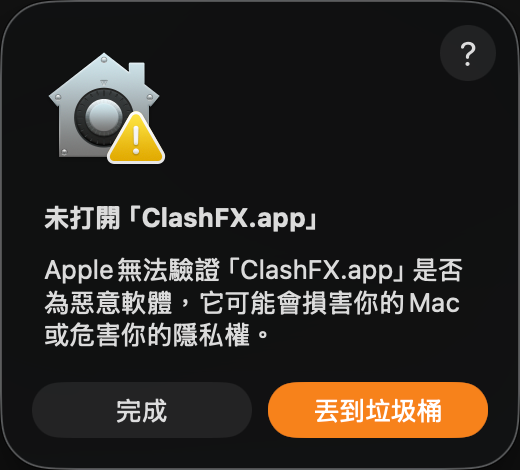
① 雙擊開啟 — 看到安全提示
雙擊 ClashFX 後會看到此彈窗,這是 macOS 對未簽名應用程式的正常反應。
👉 點選「完成」(不要點「移到垃圾桶」)
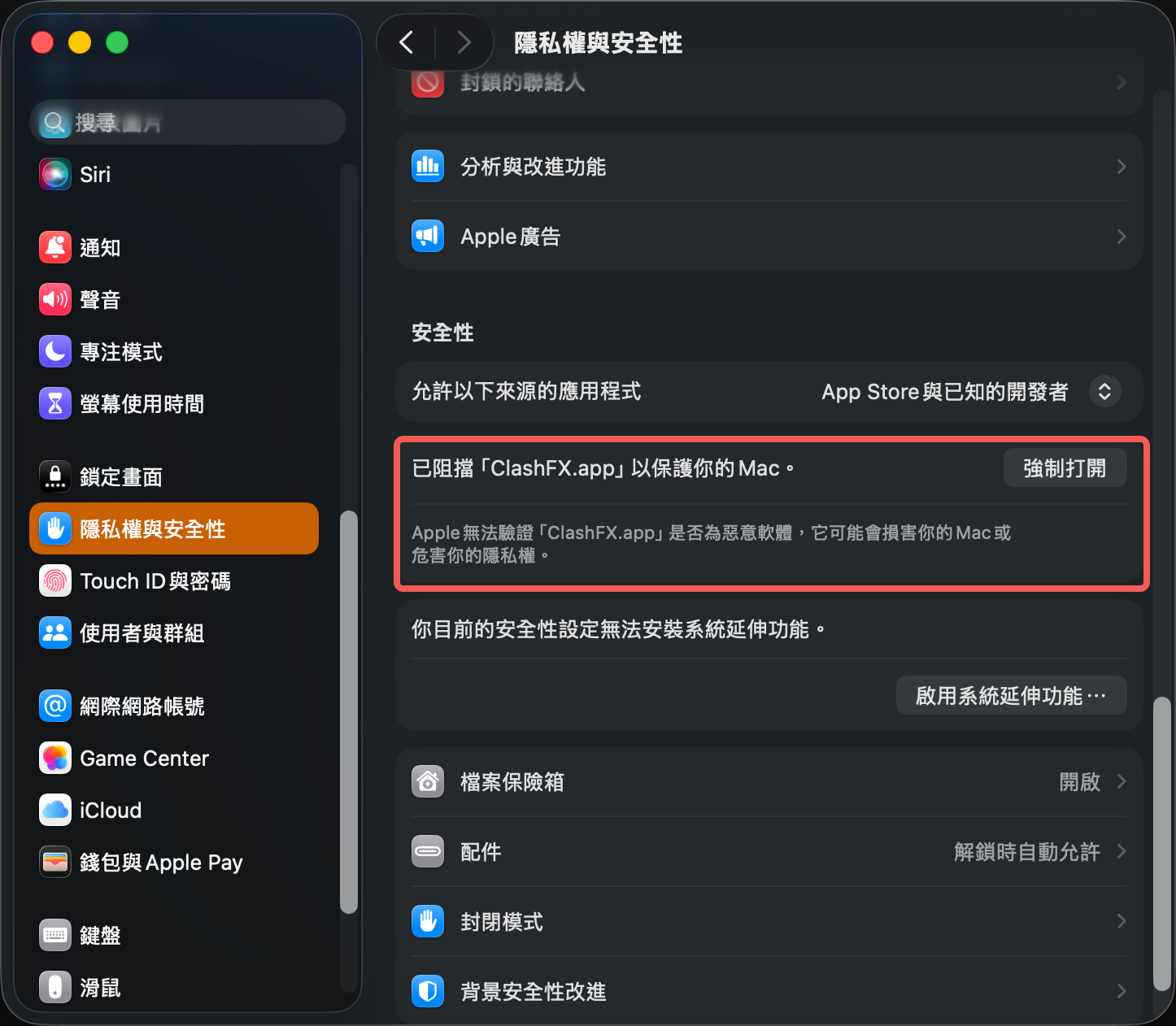
② 系統設定 → 隱私與安全性
開啟系統設定 → 隱私與安全性,向下捲動找到「已封鎖 ClashFX 以保護 Mac」。
👉 點選「仍要開啟」
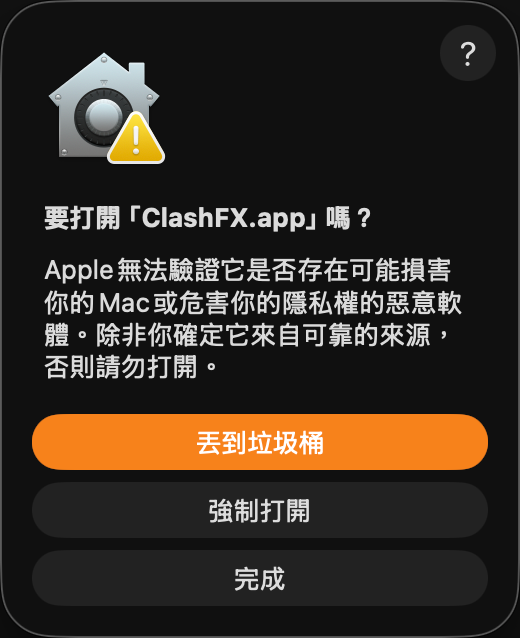
③ 確認開啟
系統最後一次確認。此後再開啟 ClashFX 不會再出現此提示。
👉 點選「仍要開啟」
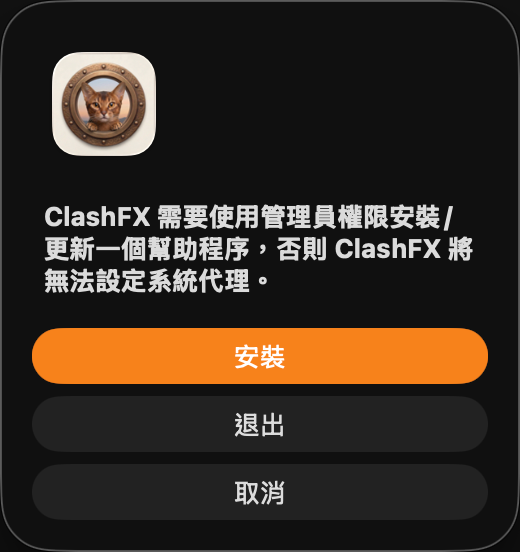
④ 安裝輔助程式
ClashFX 需要安裝輔助程式才能設定系統代理,不安裝則無法使用代理。
👉 點選「安裝」,輸入 Mac 開機密碼
從 ClashX 遷移到 ClashFX
簡單三步,無縫切換到 ClashFX
下載 ClashFX
從上方下載按鈕或 GitHub Releases 取得最新版本,開啟 DMG 拖入應用程式資料夾
配置自動遷移
首次啟動時,ClashFX 會自動從 ~/.config/clash/ 複製配置到 ~/.config/clashfx/,訂閱連結和規則無需重新填寫
享受新功能
開啟 TUN 增強模式、使用視覺化配置編輯器、切換介面語言,體驗下一代代理客戶端