1. 基本概念
始める前にClashXの仕組みを理解しておくと、設定がスムーズになります。
動作の仕組み
ClashXはルールベースのプロキシクライアントです。従来のVPN(全通信を暗号化トンネルで中継)とは異なり、アプリ層(System Proxy)またはネットワーク層(TUN Mode)で動作し、事前定義したルールに基づいて通信の行き先を決定します。
設定ファイル(YAML)
ClashXの中核は `config.yaml` です。このファイルは主に次の3要素で構成されます。
- Proxies: プロキシサーバー情報(IP、ポート、暗号方式)を定義します。
- Proxy Groups: ノードを「自動選択」「手動選択」「Appleサービス」などの方針でグループ化します。
- Rules: 通信の判定ロジックを定義します。例:
DOMAIN-SUFFIX,google.com,Proxy
2. インストール手順
3つのステップでClashXをすばやく導入できます
アプリをインストール
- ダウンロードした `.dmg` ファイルをダブルクリックします
- Clash X アイコンを「アプリケーション」フォルダへドラッグします
- 「アプリケーション」内のClash Xを開きます
権限を許可(図解ガイド)
ClashXはAppleの署名がないため、初回起動時にmacOSがセキュリティ警告を表示します。これはすべての未署名macOSアプリに共通の動作であり、ClashXに問題があるわけではありません。以下の手順で操作してください:
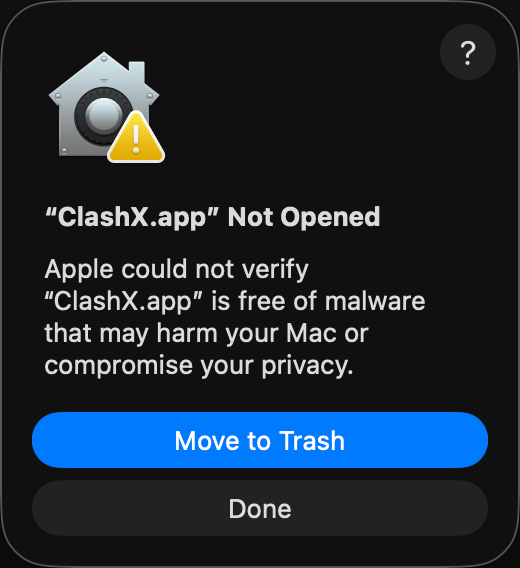
① ダブルクリックで開く — セキュリティ警告が表示
未署名アプリに対するmacOSの通常の反応です。
👉「完了」をクリック(「ゴミ箱に入れる」は押さないでください)
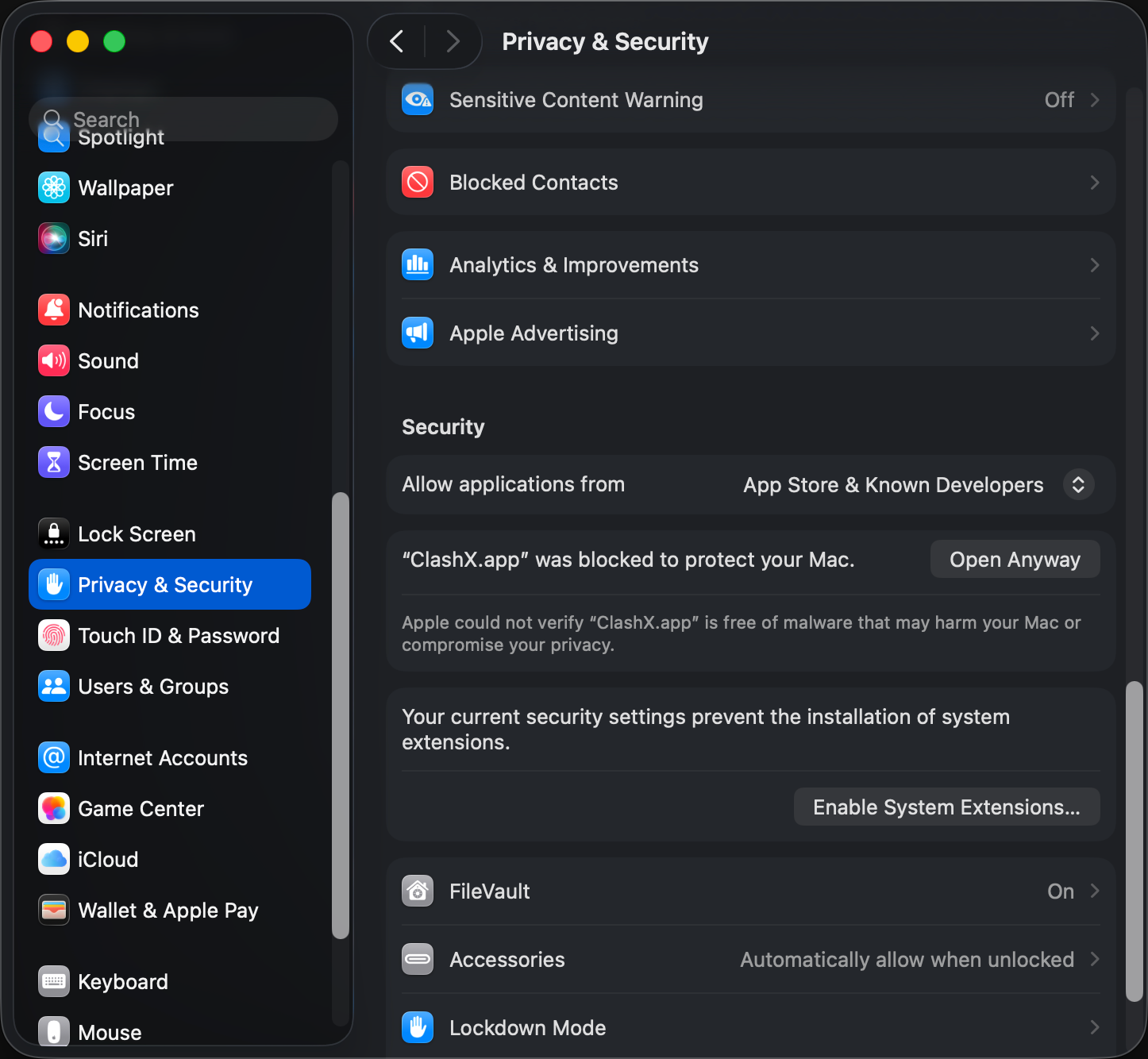
② システム設定 → プライバシーとセキュリティ
システム設定 → プライバシーとセキュリティを開き、「ClashXはMacを保護するためにブロックされました」を見つけます。
👉「このまま開く」をクリック
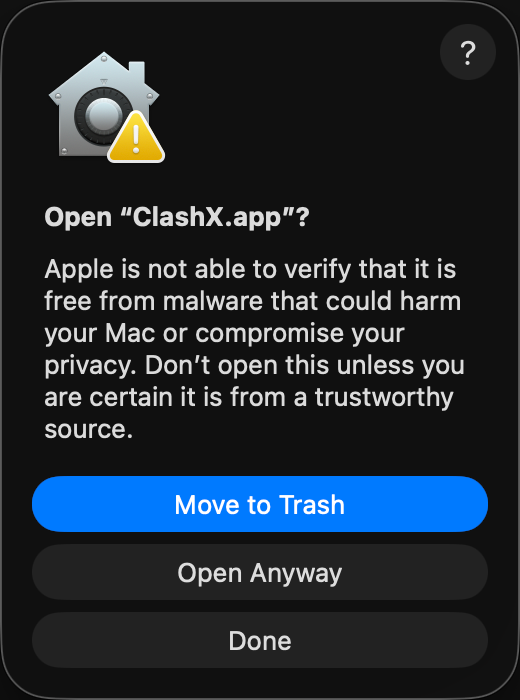
③ 開くことを確認
macOSの最終確認です。以降ClashXは警告なしで開けます。
👉「このまま開く」をクリック
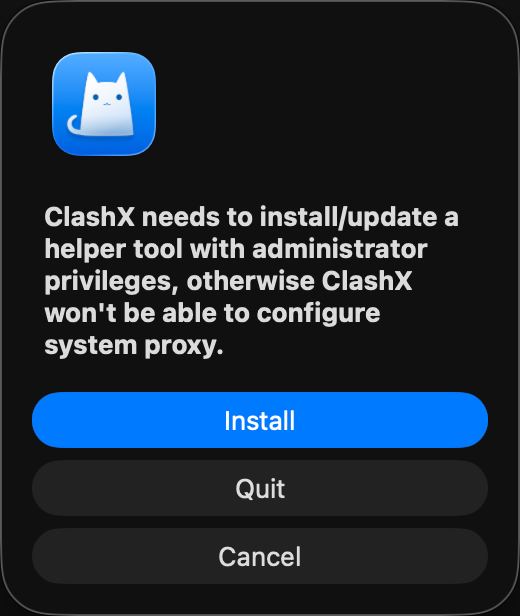
④ ヘルパーツールをインストール
ClashXはシステムプロキシを設定するためにヘルパーツールが必要です。インストールしないとプロキシ機能が使えません。
👉「インストール」をクリックし、Macのパスワードを入力
💡 代替方法:ターミナルで一発解除
ターミナルに慣れている方は、以下のコマンドで上記の手順をスキップできます:
sudo xattr -rd com.apple.quarantine /Applications/ClashX.app3. 基本設定
初期設定を完了して利用準備を整えます
Clash Xを起動
アプリを起動すると、メニューバーにClash X(猫アイコン)が表示されます。アイコンをクリックするとメインメニューを開けます。
初期セットアップ
- メニューバーのアイコンをクリックします
- 「設定」→「設定フォルダを開く」を選びます
- このフォルダに設定ファイル(.yaml)を配置します
- メニューへ戻り、「設定」から対象ファイルを選択します
4. サブスクリプション設定
サブスクリプションリンクでノード設定を自動更新します
サブスクリプションリンクを追加
サブスクリプションリンクは最も手軽な設定方法で、ノード情報を自動更新できます。
サブスクリプションを更新
定期更新により最新のノード情報を取得できます。
手動更新
設定メニュー → 対象設定を選択 → 「更新」をクリック
自動更新
Managed Configで更新間隔を設定
5. プロキシモード
3種類のモードを理解し、用途に合うものを選びましょう
グローバルモード
すべての通信をプロキシ経由にします。常時プロキシが必要な場合に適しています。
ルールモード
ルールに基づいてプロキシ利用を自動判定し、通信を賢く振り分けます。通常はこちらが推奨です。
ダイレクトモード
すべての通信を直接接続します。プロキシを一時的に無効化したい時に使います。
モードを切り替える
メニューバーのClash Xアイコンをクリックし、「出站モード」から希望のモードを選択します。
6. ルール設定
通信ルールをカスタマイズして挙動を細かく制御します
ルールの概要
ルールは「どの通信をプロキシ経由にするか」「どの通信を直結するか」を判定します。よく使う種類は次のとおりです。
DOMAIN-SUFFIX
ドメイン末尾一致
DOMAIN-KEYWORD
ドメインキーワード一致
IP-CIDR
IPアドレス帯一致
GEOIP
地域情報一致
カスタムルール
設定ファイルの `rules` セクションに独自ルールを追加できます。
rules:
  - DOMAIN-SUFFIX,google.com,Proxy
  - DOMAIN-KEYWORD,youtube,Proxy
  - GEOIP,CN,DIRECT
- MATCH,Proxy7. 上級機能
便利な上級機能を使って運用をさらに快適にします
ダッシュボード
Clash Xには通信量と接続状況をリアルタイム監視できるWebパネルがあります。
- メニューバー → 「ダッシュボード」をクリック
- ブラウザでコントロールパネルが自動で開きます
- リアルタイム通信量、接続数、ルール一致状況などを確認できます
速度テスト
ノード遅延を計測して最速ノードを選びます。
- メニューバー → プロキシ → ポリシーグループを選択
- 「速度テスト」ボタンをクリック
- 計測完了後、遅延が最も低いノードを選択します
拡張モード
拡張モードを有効にすると、より多くの通信をプロキシ対象にできます。
- メニューバー → 「システムプロキシに設定」をオン
- メニューバー → 「拡張モード」をオン
8. セキュリティとプライバシー
ClashXを安全に利用し、ネットワーク上のプライバシーを守るポイントを解説します。
ローカル処理
ClashXはローカルプロキシクライアントとして、ルール判定と振り分けをすべてMac上で実行します。元データは、設定したプロキシサーバー以外の第三者サーバーへ送信されません。
DNS漏えい対策
DNS汚染や情報漏えいを防ぐため、設定ファイルでDNS暗号化(DoH/DoT)を有効化することをおすすめします。ClashXはシステムDNSリクエストのハンドリングに対応し、名前解決の経路も保護できます。
9. よくある質問
つまずきやすい問題の解決方法をすぐ確認できます
接続できないのはなぜですか?
+次の項目をご確認ください。
- 設定ファイルの形式が正しいか
- サブスクリプションリンクが有効か
- ノードが利用可能か(別ノードへの切り替えを試す)
- システムプロキシ設定が正しいか
- ファイアウォールがClash Xを遮断していないか
速度が遅いときはどうすればよいですか?
+次の方法をお試しください。
- 速度テストで低遅延ノードを選択する
- 別のノードへ切り替える
- ローカルネットワーク状態を確認する
- サービス提供元へ問い合わせる
起動後にアイコンが表示されません
+メニューバーのアイコンが非表示になっている可能性があります。
- ⌘(Command)キーを押しながらアイコンをドラッグして位置調整する
- システム設定のメニューバー項目を確認する
- アプリを再起動する
Clash Xをアンインストールするには?
+完全アンインストール手順です。
- Clash Xを終了(メニュー → 終了)
- /Applications/ClashX.app を削除
- 設定ファイル ~/.config/clash を削除
- システムプロキシ設定が既定値に戻っているか確認
開発者向け:ターミナルのプロキシをすぐ整える方法
「ブラウザは使えるのにターミナルだけタイムアウトする」問題を素早く解消します
- まず TUNモード を有効化し、ターミナルとGUIの通信経路を統一します。
- TUNをまだ使わない場合は、シェルで
http_proxyとhttps_proxyを明示的に設定してください。 - 断続的に失敗する場合は、接続タイムアウト対処ガイド と DNSチェックリスト を組み合わせて確認すると効果的です。
おすすめ連携ツール
ClashX と組み合わせて、さまざまなシーンに対応
GearUP ゲームブースター
10%オフ — コード: CLASHXAIR スマートルーティングでゲーム遅延を低減。1000+ ゲーム対応。
GearUP を見る →アフィリエイトリンク · 広告開示