1. 核心概念
在開始使用之前,瞭解 ClashX 的工作原理有助於您更好地配置。
工作原理
ClashX 是一個基於規則的代理客戶端。與傳統的 VPN(全局加密隧道)不同,ClashX 運行在應用層(System Proxy)或網絡層(TUN Mode),透過預設的規則列表來決定每一個網路請求的去向。
設定檔 (YAML)
ClashX 的核心是 config.yaml 文件。這個檔案定義了三個主要部分:
- Proxies (節點): 定義了具體的代理伺服器資訊(IP、端口、加密方式)。
- Proxy Groups (策略組): 將節點分組,例如"自動選擇"、"手動選擇"、"蘋果服務"等。
- Rules (規則): 定義了流量的匹配邏輯,例如 DOMAIN-SUFFIX,google.com,Proxy。
1. 安裝教學
三個簡單步驟,快速安裝 Clash X
安裝應用
- 雙擊下載的 .dmg 文件
- 將 Clash X 圖標拖拽到"應用程序"資料夾
- 在"應用程序"資料夾中找到 Clash X,雙擊打開
授予權限(圖文詳解)
ClashX 尚未進行 Apple 簽名,首次開啟時 macOS 會彈出安全警告。這是所有未簽名 macOS 應用程式的通用流程,並非 ClashX 獨有,請放心按以下步驟操作:
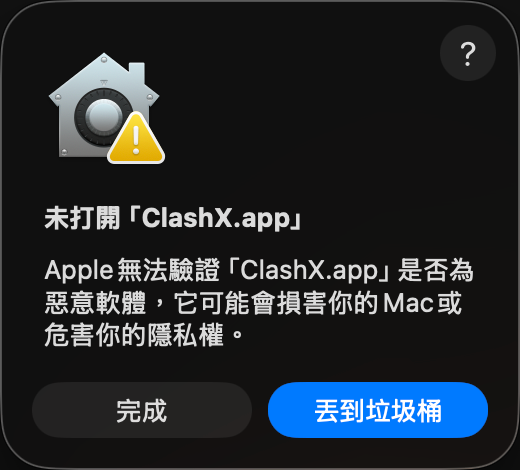
① 雙擊開啟 — 看到安全提示
雙擊 ClashX 後會看到此彈窗,這是 macOS 對未簽名應用程式的正常反應。
👉 點選「完成」(不要點「移到垃圾桶」)
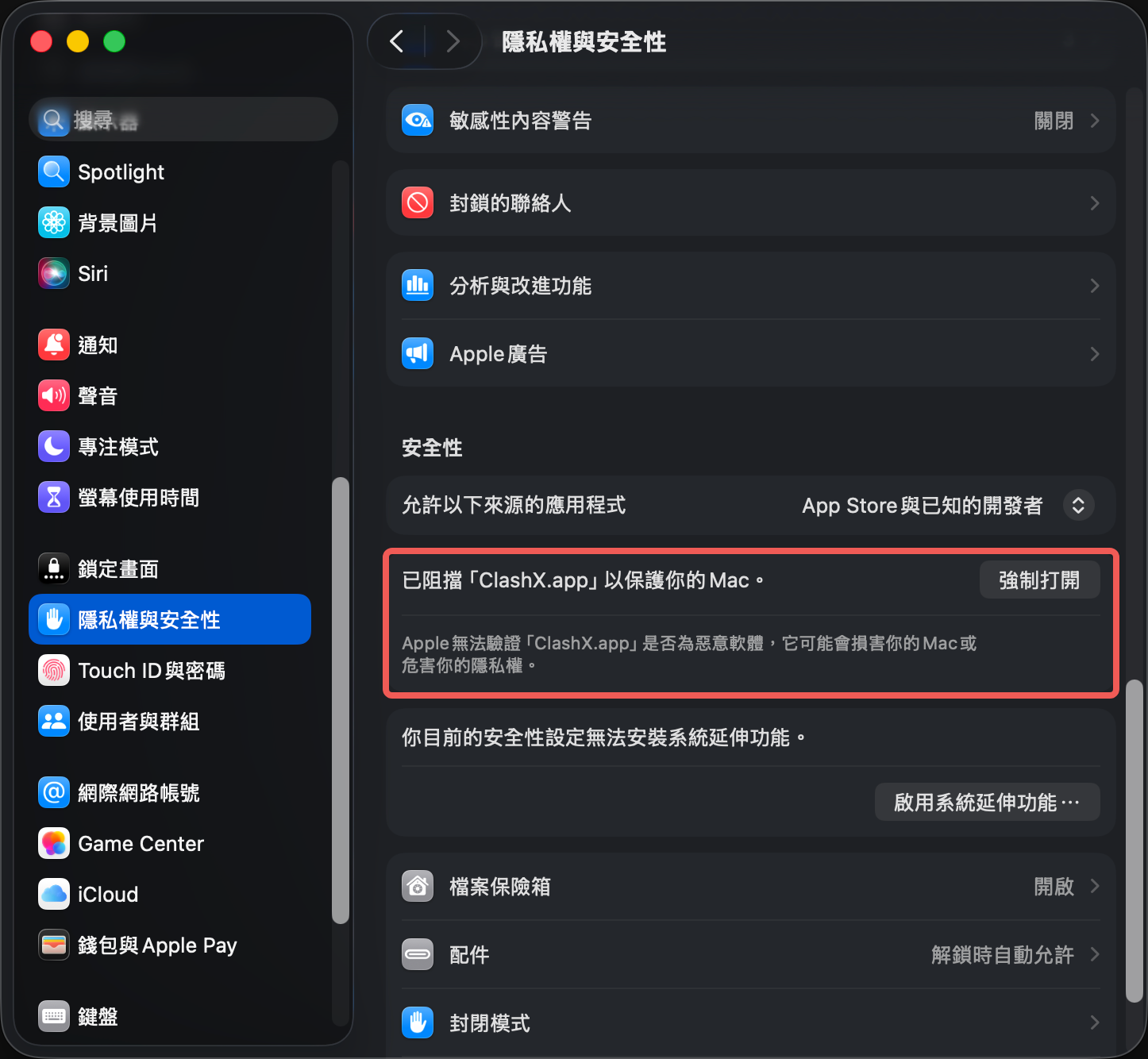
② 系統設定 → 隱私與安全性
開啟系統設定 → 隱私與安全性,向下捲動找到「已封鎖 ClashX 以保護 Mac」。
👉 點選「仍要開啟」
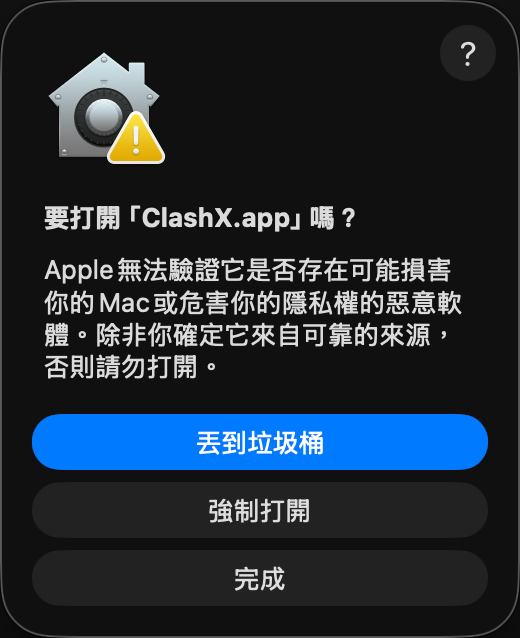
③ 確認開啟
系統最後一次確認。此後再開啟 ClashX 不會再出現此提示。
👉 點選「仍要開啟」
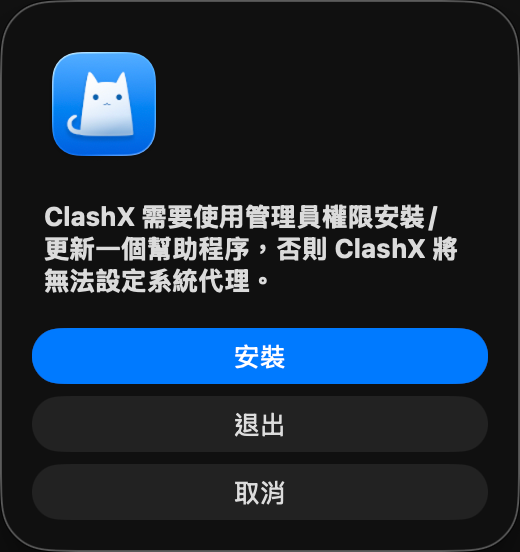
④ 安裝輔助程式
ClashX 需要安裝輔助程式才能設定系統代理,不安裝則無法使用代理。
👉 點選「安裝」,輸入 Mac 開機密碼
💡 備選方案:終端一鍵放行
熟悉終端的使用者可以直接執行以下命令,跳過上述 4 步:
sudo xattr -rd com.apple.quarantine /Applications/ClashX.app2. 基本配置
完成初始設置,準備開始使用
啟動 Clash X
開啟應用後,您會在選單欄看到 Clash X 的圖標(一個貓咪圖示)。點選圖示可以看到主選單。
初始設置
- 點選選單欄圖示
- 選擇"配置" → "開啟配置資料夾"
- 將您的配置檔案(.yaml)放入此資料夾
- 回到菜單,在"配置"中選擇您的配置檔案
3. 訂閱設置
使用訂閱連結自動更新節點配置
添加訂閱鏈接
訂閱鏈接是最便捷的配置方式,可以自動更新節點資訊。
更新訂閱
訂閱鏈接可以定期更新,獲取最新的節點資訊:
手動更新
配置菜單 → 選擇配置 → 點選"更新"
自動更新
在託管配置中設定更新間隔
4. 代理模式
瞭解三種代理模式,選擇適合您的使用場景
全局模式
所有流量都通過代理,適合需要全部走代理的場景。
規則模式
根據規則自動判斷是否使用代理,智能分流,推薦使用。
直連模式
所有流量直連,不經過代理。用於臨時關閉代理。
切換代理模式
在選單欄點選 Clash X 圖標,在"出站模式"中選擇需要的模式。
5. 規則配置
自定義流量規則,精確控制代理行為
規則說明
規則用於判斷哪些流量應該走代理,哪些直連。常見規則型別:
DOMAIN-SUFFIX
域名字尾匹配
DOMAIN-KEYWORD
域名關鍵詞匹配
IP-CIDR
IP 地址段匹配
GEOIP
地理位置匹配
自定義規則
編輯設定檔,在 rules 部分新增自定義規則:
rules:
  - DOMAIN-SUFFIX,google.com,Proxy
  - DOMAIN-KEYWORD,youtube,Proxy
  - GEOIP,CN,DIRECT
- MATCH,Proxy6. 高級功能
掌握這些高級功能,讓使用更加順手
Dashboard 控制面板
Clash X 提供了 Web 控制面板,可以實時監控流量和連接狀態:
- 選單欄 → 點選"Dashboard"
- 瀏覽器會自動開啟控制面板
- 可以查看實時流量、連接數、規則匹配等資訊
測速功能
測試節點延遲,選擇最快的節點:
- 選單欄 → 代理 → 選擇策略組
- 點選"測速"按鈕
- 等待測速完成,延遲最低的節點會自動選中
增強模式
啟用增強模式可以代理更多類型的流量:
- 選單欄 → "設置為系統代理"(勾選)
- 選單欄 → "增強模式"(勾選)
8. 安全與隱私
瞭解如何安全地使用 ClashX 保護您的網路隱私。
本地加密
ClashX 作為一個本地代理客戶端,所有的規則匹配和分流決策都在您的 Mac 本地完成。您的原始流量資料不會被上傳到任何第三方伺服器(除了您配置的代理服務器)。
DNS 泄露保護
為了防止 DNS 汙染和隱私洩露,建議在設定檔中啟用 DNS 加密(DoH 或 DoT)。ClashX 支持接管系統 DNS 請求,確保您的域名解析過程也是加密的。
7. 常見問題
快速找到常見問題的解決方案
為什麼無法連線?
+請檢查以下幾點:
- 設定檔格式是否正確
- 訂閱鏈接是否有效
- 節點是否可用(嘗試切換其他節點)
- 系統代理設置是否正確
- 防火牆是否阻止了 Clash X
如何解決速度慢的問題?
+可以嘗試以下方法:
- 使用測速功能選擇延遲低的節點
- 切換到不同的節點
- 檢查本地網絡狀況
- 聯絡服務提供商
啟動後圖示不顯示?
+選單欄圖示可能被隱藏了:
- 按住 ⌘(Command)鍵拖動圖示調整位置
- 檢查系統偏好設定中的選單欄設定
- 重啟應用
如何卸載 Clash X?
+完整解除安裝步驟:
- 退出 Clash X(菜單 → 退出)
- 刪除 /Applications/ClashX.app
- 刪除設定檔:~/.config/clash
- 檢查系統代理設置,確保已恢復默認
開發者終端代理快速配置
解決“瀏覽器可用但終端工具超時”的高頻問題
延伸閱讀
深入瞭解 ClashX 的更多功能和技巧
配套工具推薦
搭配 ClashX 使用,覆蓋不同場景的網路需求